3. 运行(内测版)
内测版,仅供内部人员使用,普通用户不要操作以免损坏机器
也可参考【文档】,本文档也是从该文档总结而来。建议可先简单浏览本文档,再遇到问题再参考【文档】
认知需要启动的服务
经过前面的安装步骤后,需要启动的服务脚本都在41.2的orin板上了,也就是以下脚本以及相应的程序,都在 /home/nvidia/tien_project/start_process/tienkung/ 目录下:
1. 启动主体服务的脚本
start_tienkung2pro.sh
启动的包括天工x86板上的本体服务,运控服务,41.2 orin板上的相机服务等
2. 停止主体服务的脚本
stop_tienkung2pro.sh
注意:执行此脚本后本体服务和运控服务都会停止,天工会立即倒地。所以一定是在天工已经被遥控器按键C僵停,且已固定在移位机上后再执行此脚本停止服务。
3. 抓取控制器的服务端
start_server_tienkung.sh
启动后,会先询问天工当前手臂的状态,经过正确选择并顺利执行的话,天工的手臂会抬起到适合抓取的位置。然后可接受抓取控制器客户端的命令。
4. 抓取控制器的客户端
start_client.sh
启动后会要求输入要抓取的物体,然后选择放置的位置。
启动主体服务
启动
启动之前,请先SSH到41.1也就是x86板上确保 proc_manager 服务是disable状态:
sudo systemctl status proc_manager.service
如果它是enable状态,需要先将其disable:
sudo systemctl disable proc_manager.service
然后确保安全前提下整机断电重启,确保一切状态都重置了。
确保机器人已开机,SSH进入到 41.2 的Orin板,执行如下命令
cd /home/nvidia/tien_project/start_process/tienkung/
bash start_tienkung2pro.sh
需要等待一段时间,如下图显示后,即启动完成,Control B + d 后台执行。
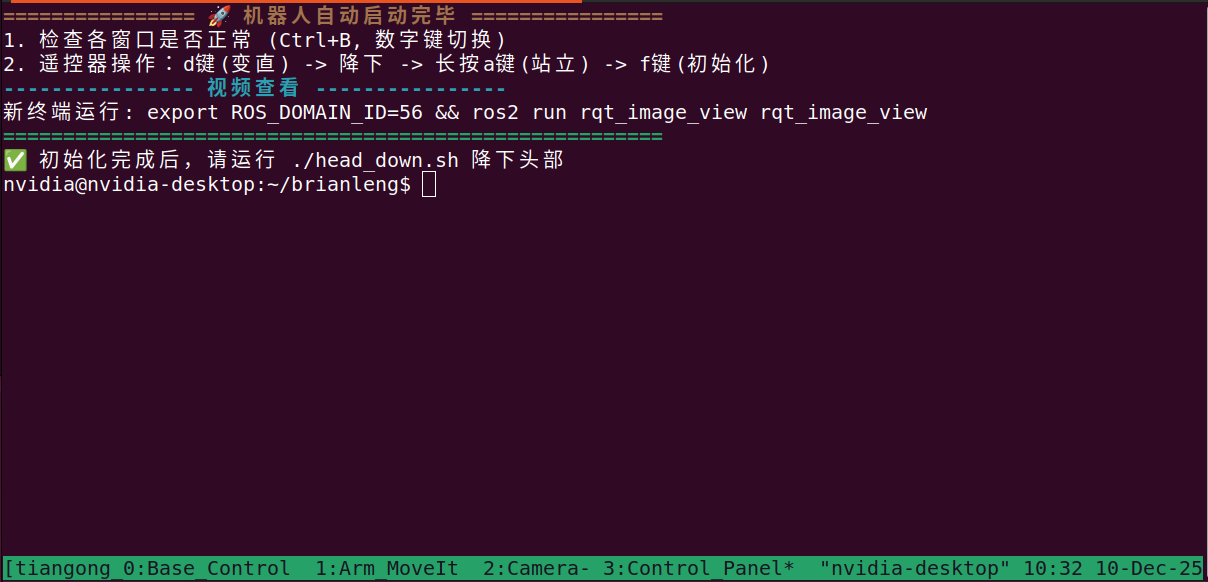
(可选项)在本机查看视频流是否稳定:
export ROS_DOMAIN_ID=56
ros2 run rqt_image_view rqt_image_view
检查执行情况
在启动界面,Control B+数字,即可切换到对应的Panel:
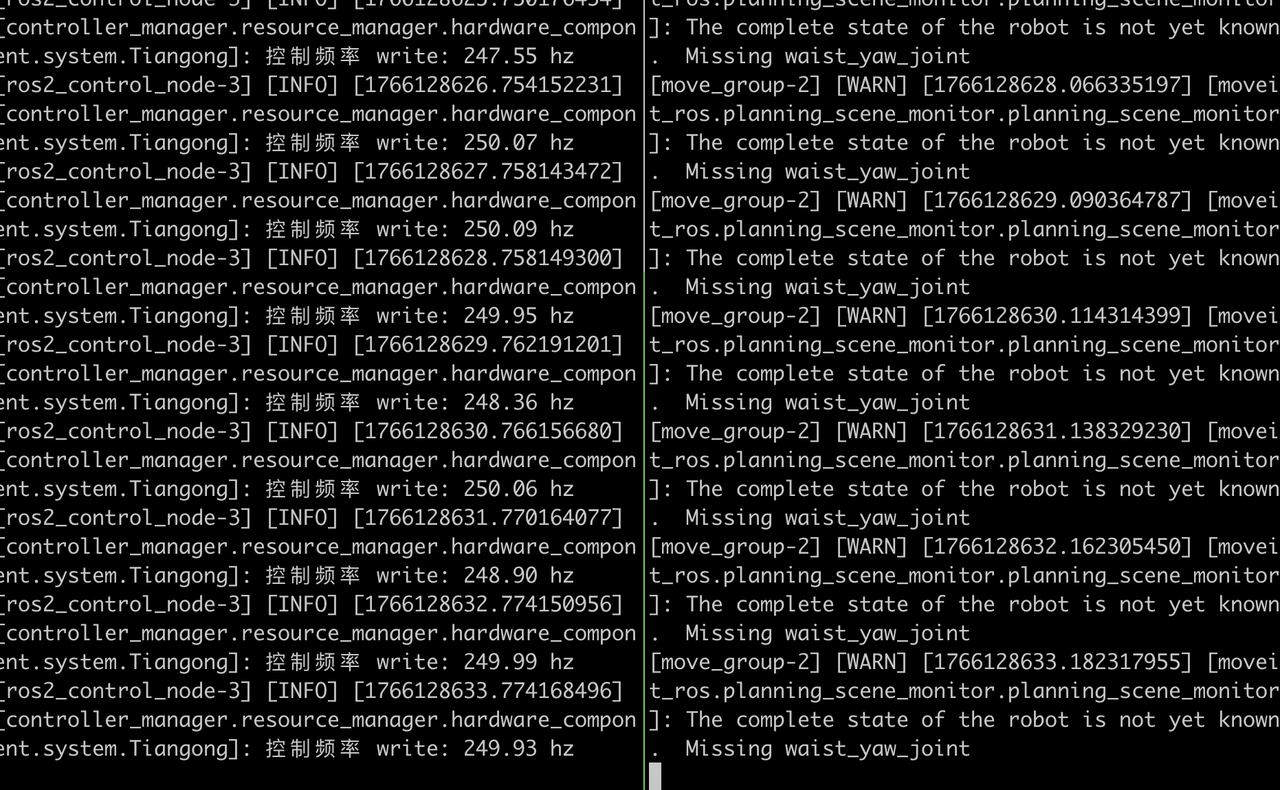
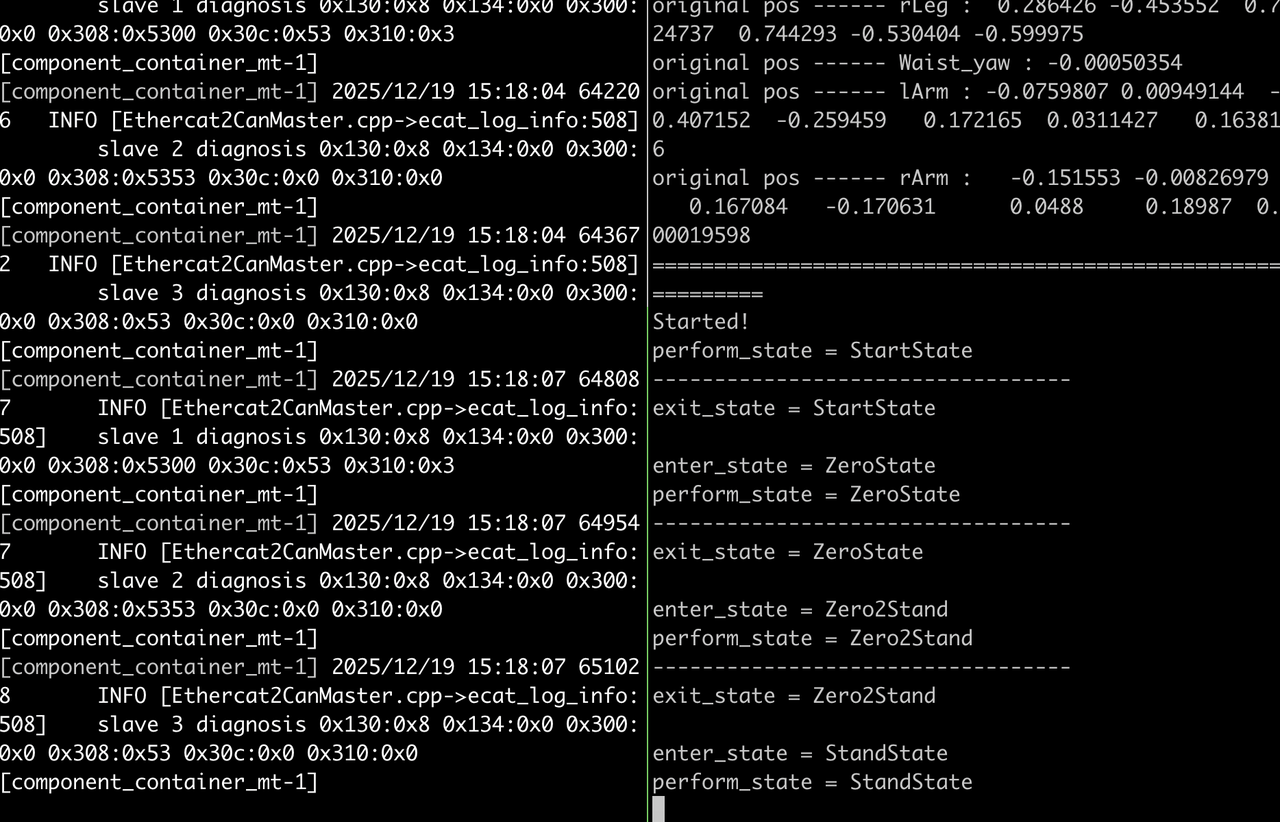
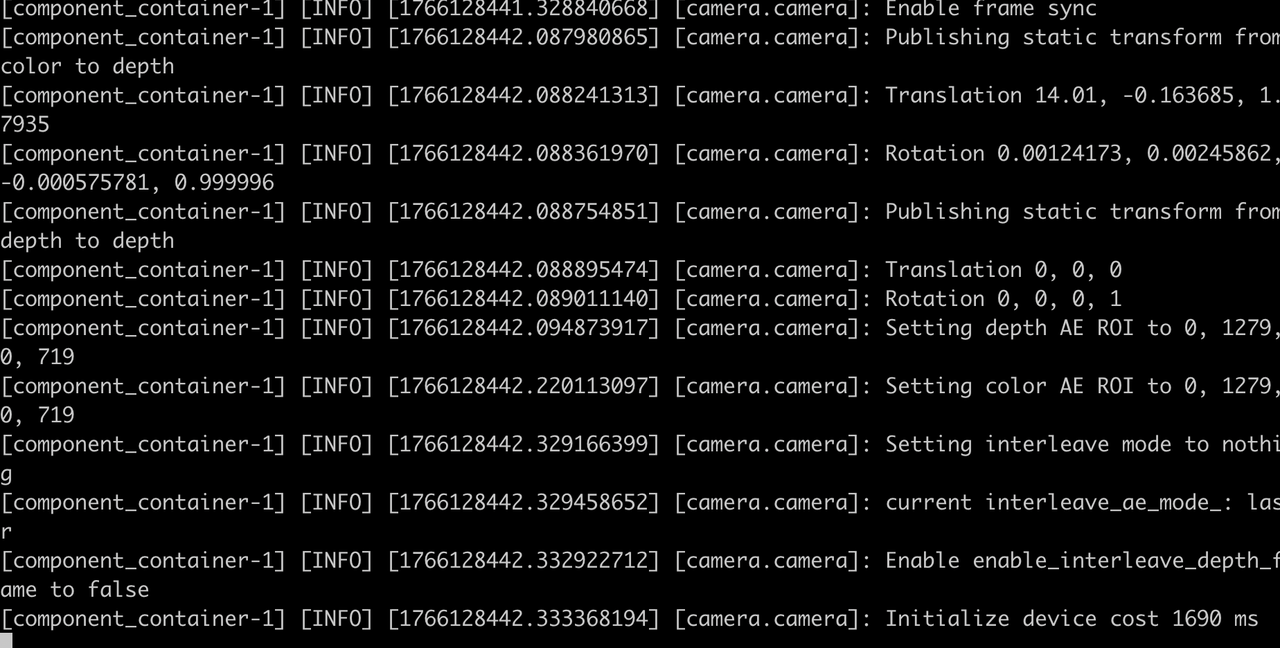
显示为截图中的内容,则无问题(应该无问题,有问题则系统依赖存在缺失或异常,请检查ros-humble-xacro,ros-humble-backward-ros等ros-humble的套件是否安装)
若 Control B 1 的终端输出如下:
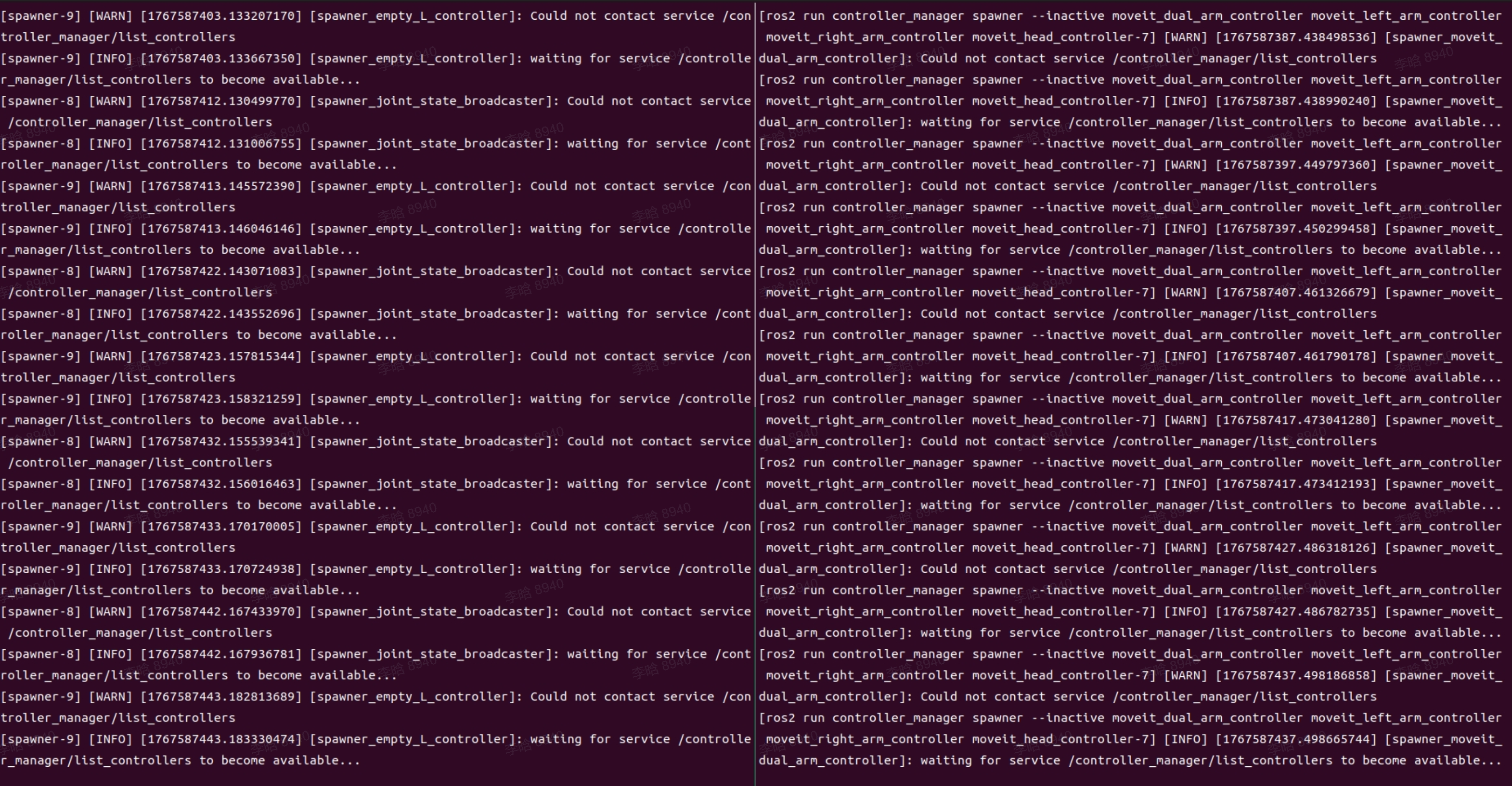
则极有可能是安装步骤中,在41.1的x86板上安装XARM失败,可参考【安装文档】并输入 4 重新在x86板上安装XARM。
后台执行:Contrl B + d
若想进入再次查看:tmux attach -t tiangong_robot
机器人落地站立(需配合遥控器)
机器人在吊在移位机上,双脚确保离地10公分左右;遥控器的 F 、 E 键等各种可以拨动的键都位于居中位置
- 打开遥控器开关
- 双腿变直落地: 按下遥控器 D 键,机器人双腿会自动变直
- 机器人落地:将机器人从移位机上将绳子降下来,使机器人双脚站立在地面,且不受绳子拉力
- 机器人站立:长按键盘 A 键,直至机器人稳定站立(松开后需确认姿态无倾斜)
机器人进入半身控制模式(需配合遥控器)
默认机器人在全身运控模式下的,按以下步骤操作:
- 天工已进入站立状态
- 关键步骤(不可忽略):向下拨动遥控器的 F 键,完成机器人启动后的初始化配置
- 再长按A,听到 嘀的一声
- 然后再上拨E ,进入半身控制
启动抓取控制器的服务端
注意,启动抓取控制器的服务端之前,请确保机器人已进入半身控制模式!如果未进入半身控制模式就启动抓取控制器的服务端,机器人会有强烈的噪音并且手臂不会动,甚至有可能损坏机器人!
打开一个新的终端,执行如下命令:
cd ~/tien_project/start_process/tienkung
bash start_server_tienkung.sh
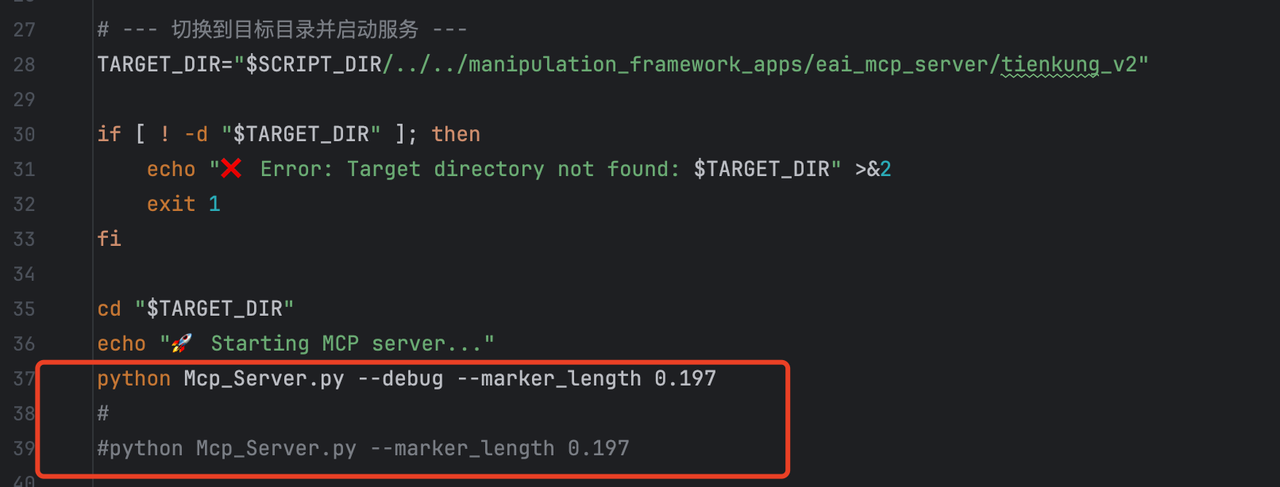
默认是以debug模式运行, 运行过程中间会有可以检查的提示。
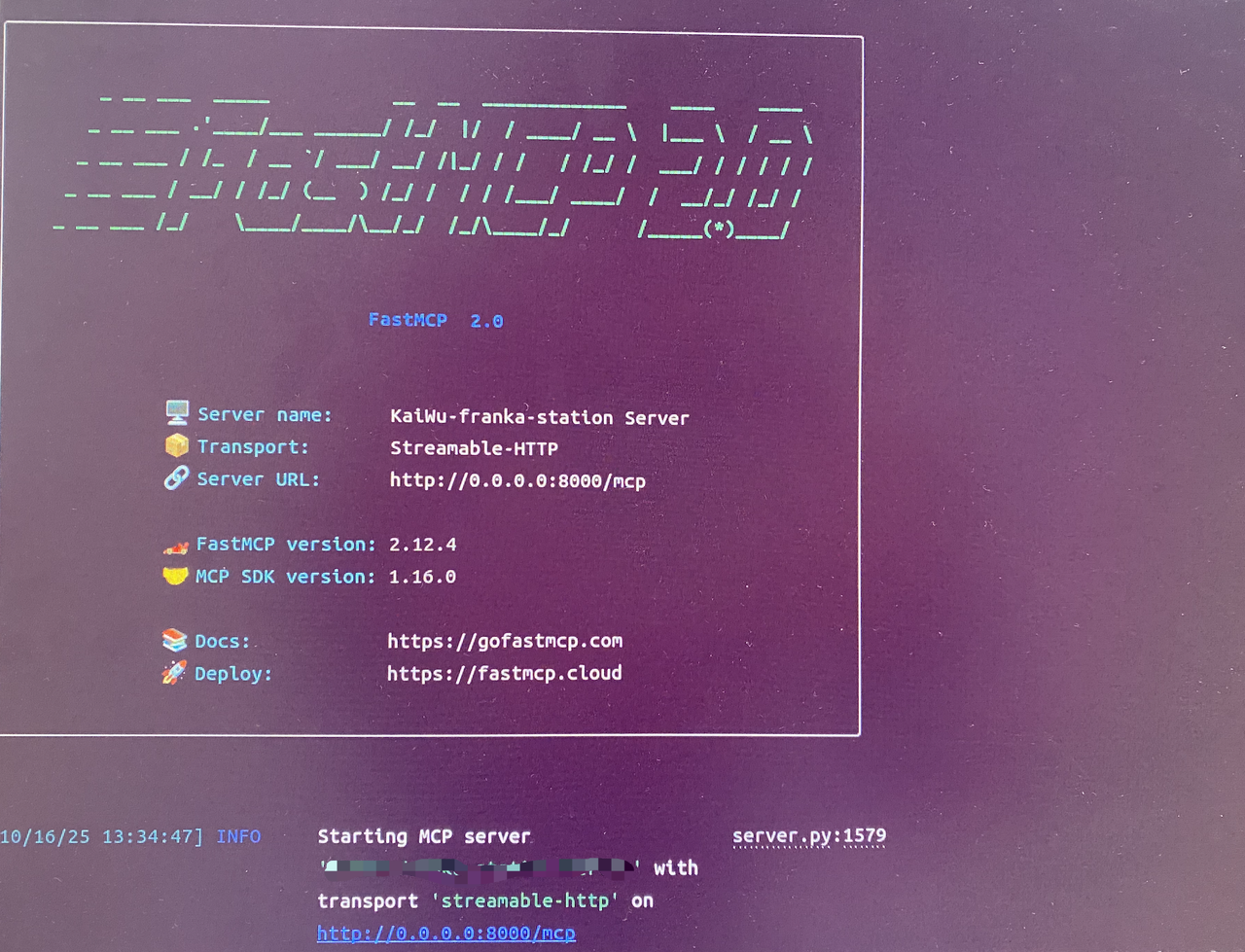
观察当前终端打印,如出现下图的字样,则表明服务端当前执行成功,可待后续调用
运行后,命令行选项
-
用上下键选择,用空格 选中/取消
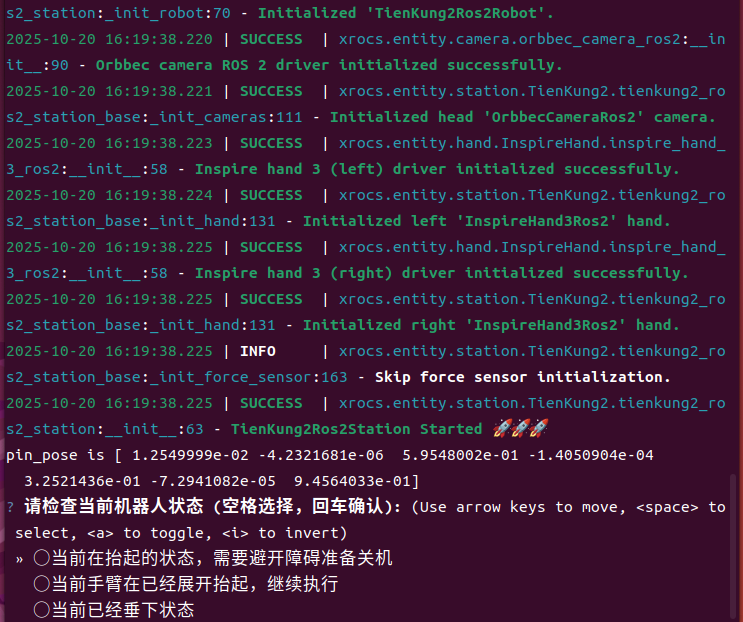
需要检查一下当前机器人机械臂的初始状态
-
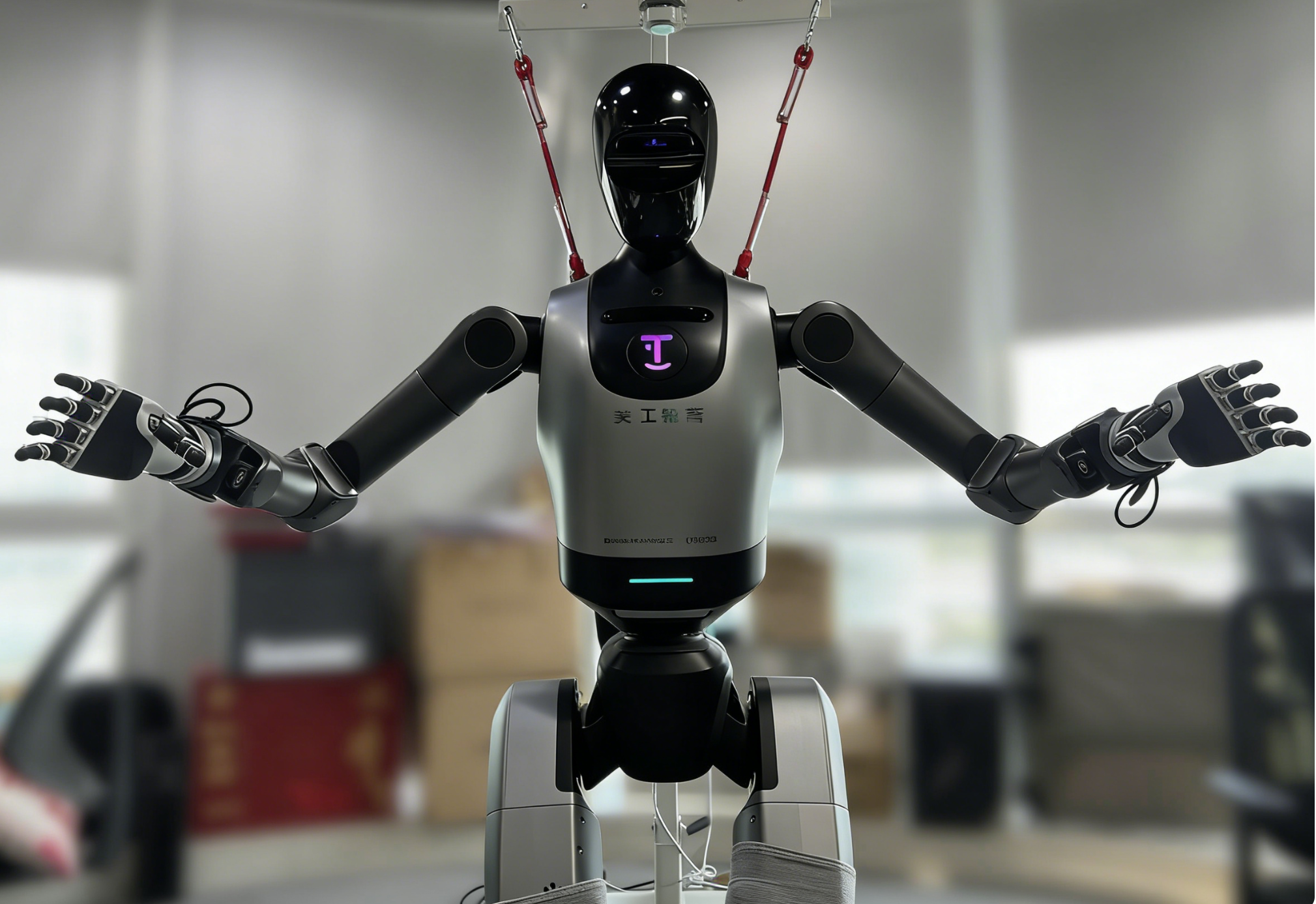
若执行抓取结束,手臂是抬起状态或在桌子以上,需要关机或不用了,选择第一行

-
若手臂已经抬起或在桌子以上,需执行抓取操作,选择第二行
-
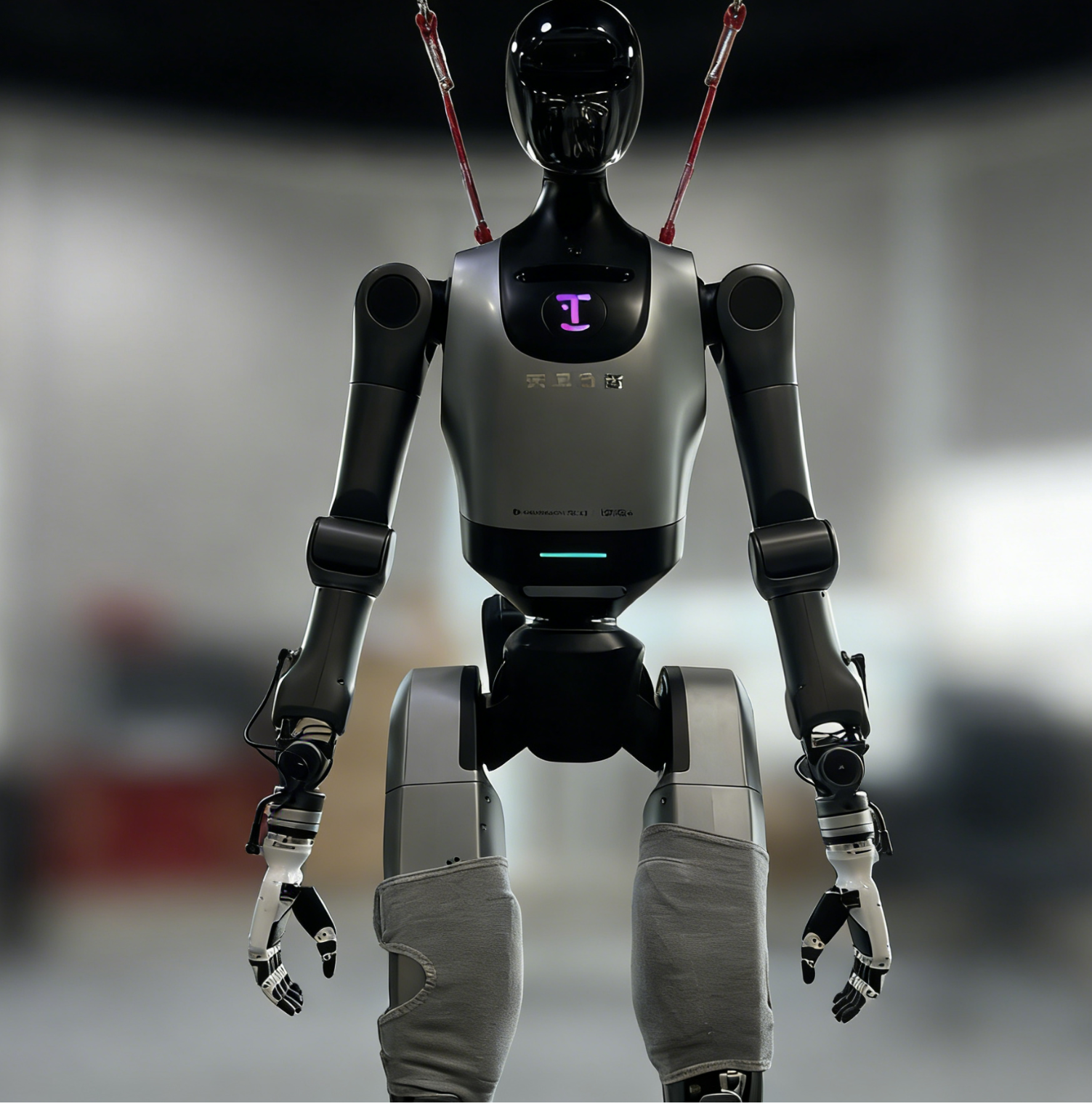
若手臂垂下,需要启动执行抓取,选择第三行
-
-
是否要对桌面进行标定

-
最简单的,是不进行标定,直接选择第二行。但是需要确保桌面高度不低于机器人的腰部最细的位置,也就是腰部舵机位置,如果桌子不够高可找物体垫高
-
若一直在使用,也选择第二行即可
-
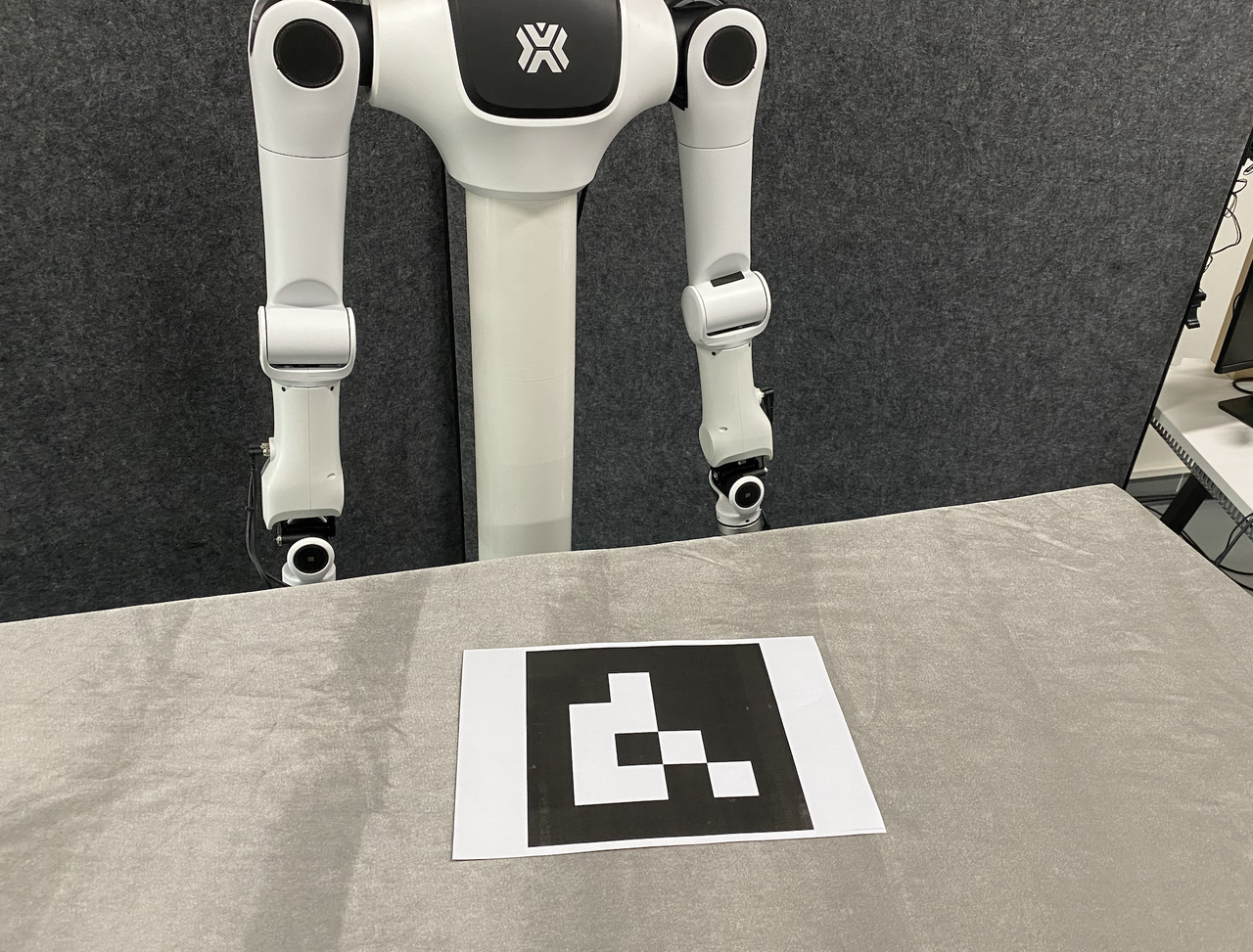
若首次使用,或面前的桌面换过、调整过高度,选择第一行

将提供的二维码按提示放入桌面上,再从命令行上输入y即可
-
执行抓取控制器的客户端
打开一个新终端,发送抓取指令:
cd ~/tien_project/start_process/tienkung
bash start_client.sh
-
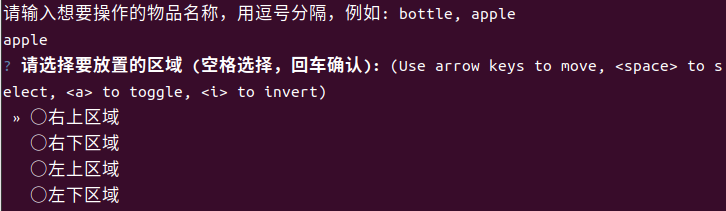
根据场景中摆放的物品,输入对应的英文名,按enter执行。

- 尽量加一些修饰词,例如:红色的易拉罐、绿色的瓶子等。
- 若存在误识别抓取或无物品,则可以换一种描述
-
希望抓起来后,将物品放哪里,进行选择:
关机
-
如果机器人还没有恢复零位,则先按下述步骤选择恢复零位
# 先在start_server.sh窗口,将该server关掉,control c然后重新执行
cd ~/tien_project/start_process/tienkung
bash start_server.sh

等待执行结束
-
稍微上升移位机使绳子稍微绷紧后,在遥控器按C
-
提升机器人至悬空
-
运行如下指令:
# 注意,此脚本一旦执行,机器人将立即倒地,所以执行前一定要确保机器人已安全的挂在移位机上!
cd start_process
bash stop_tienkung2pro.sh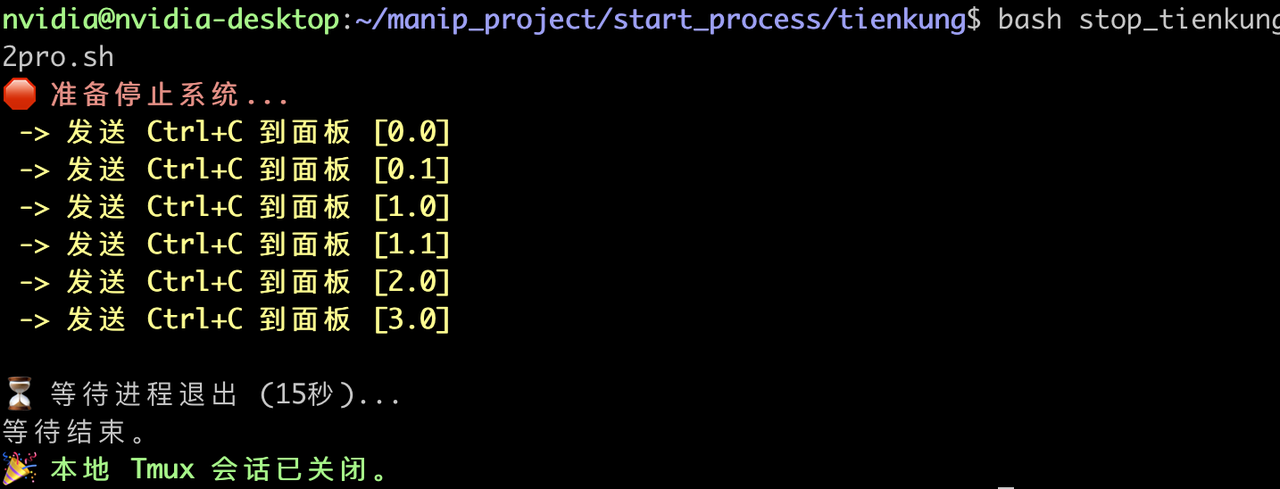
等待读秒结束
-
运行完成后,按下机器人背后急停按钮
-
关闭电源,关闭遥控器
-
(如果有)充电器先从插座拔下,再从机器人身上拔下