上肢动作编辑器
适用范围:天工行者·无疆 、天工行者·无界
软件环境:Orin, ROS2
软件版本:V2.0.5.1及以上
注意事项
- 动作录制时,请确保运控服务未启动,或者运控服务处于开放上肢状态,否则上肢不受控
- 头部、腰部,该工具不支持录制
- 不支持录制动作的逐帧修改
- 目前播放功能,不支持动作停止播放,请勿录制较长动作序列。
- 动作录制时,请确保开始动作和结束动作的位置处于同一位置,否则,多个动作连续播放,机器人的手臂会出现跳帧的情况!
- 操作过程中,请勿刷新页面,否则页面进度会丢失,且阻断进程
- 目前动作播放,没有碰撞检测功能,请务必确保录制动作运动过程中不会发生碰撞!!!
运行程序
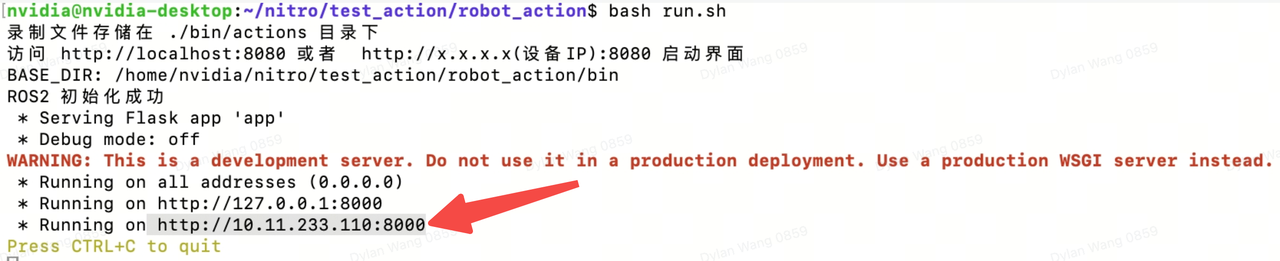
1. 在Orin上解压运行 run.sh
注意
如运行报错,可能需要重新安装flask
pip install flask
2. 根据提示,访问请求的ip地址
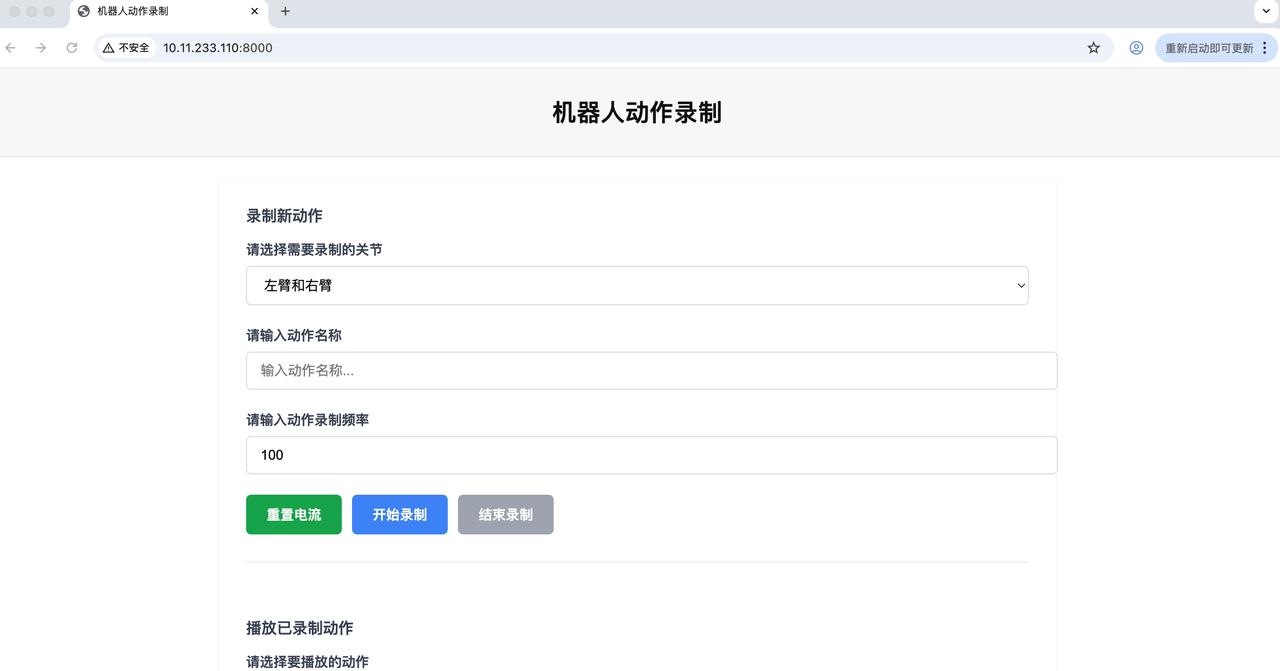
3. 输入orin的ip,端口号8000,进入动作录制GUI界面
使用教程
准备工作
- v2.0.4.6版本及以下
- v2.0.5.2及以上
只能在仅启动本体服务的情况下,使用该工具,所以需要:
- SSH到41.1的x86板上,确保机器人自启动服务是关闭的:
sudo systemctl status proc_manager.service - 检查服务的状态是否为disable,如果不是,手动disable:
然后断电重启整个机器人,等待重启完成。
sudo systemctl disable proc_manager.service - 到41.1的x86板上手动启动本体服务:
tmux
sudo su
cd ros2ws
source install/setup.bash
ros2 launch body_control body.launch.py - 由于只启动了本体服务,所以机器人必须是安全地固定在移位机上的。
- 机器人正常自启动直到机器人落地站立,可参考【落地站立】。
- 机器人站立模式下,遥控器“F”拨杆向下,长按A,听到短滴一声,则进入半身控制模式。
机器人动作录制
1. 录制新动作
- 选择需要录制的关节•左臂和右臂:默认选项,录制双臂整体动作•左臂:只录制左臂动作,可用于后续动作组合•右臂:只录制右臂动作,可用于后续动作组合
- 输入动作名称动作文件格式:动作名称_录制频率.json
- 输入录制频率默认频率为100Hz
2. 录制流程:
- 点击重置电流按钮,给手臂电流置零,手臂处于可活动状态
- 点击开始录制按钮,持续记录手臂状态,搬动手臂做出动作
- 点击结束录制按钮,完成录制
3. 播放已录制动作
- 选择要播放的动作
- 输入播放频率默认100Hz,建议播放频率与录制频率相同
- 是否使用最大速度默认使用最大速度播放动作,使用最大速度播放时,动作速度不会明显高于录制速度,且动作更加流畅
- 输入播放速度
- 不使用最大速度时可输入,含义为录制时速度的n倍
4. 组合已录制动作
- 分别选择左臂动作和右臂动作
- 点击加载时间轴
- 拖动时间轴上的动作块改变左臂和右臂动作拼接的时间
- 点击组合动作保存拼接后的动作文件,保存后可播放