在线语音交互
项目概述
整个项目包含在线的STT能力(使用的微软Azure Speech Service),大语言模型(仅支持可OpenAI SDK调用的LLM服务),TTS能力(使用的微软Azure Speech Service)。
仓库地址:https://github.com/UBTECH-Robot/tkvoice/tree/allonline_public
allonline_public 分支,集成云服务的参考文档:
- 微软语音服务语音转文本(STT)
- 微软语音服务文本转语音(TTS)
- 阿里云百炼平台作为大语言模型(LLM)提供者,你也可以同样修改为兼容OpenAI接口的其他LLM提供商。
不同的语种的支持度取决于微软语音服务和LLM提供商。
大体的流程两个分支是差不多的,区别只在于离线方案分支对接的是天工本地的语音和大模型服务,云端方案对接的是云服务供应商的在线服务。
要使用 allonline_public 分支,先拉取项目切换到该分支,然后注意 src 同级别的 .env.example 文件,你需要把它的文件名修改为 .env,然后需要修改的每一个配置项的值,具体的修改方式,微软语音服务,你可参考上述提供的链接,LLM提供商,可切换到OpenAI或者其他与OpenAI兼容的其他LLM提供商。
一、代码说明
整个应用的运行流程是:
-
Orin板上 tk_audio_publisher 节点从RK3588s获取音频流,按整句的音频流发布到 audio_sentence_frames 话题;
-
Orin板上的节点 tk_asr_text_publisher 订阅 audio_sentence_frames 话题,获取到原生音频流后通过 Azure Speech Service 的 azure.cognitiveservices.speech SDK 内的 SpeechRecognizer 相关类和方法 发送给 Azure Speech Service,并获取到语音识别后的文本,将其发布到 asr_sentence 话题;
-
Orin板上的节点 tk_audio_process 订阅 asr_sentence 话题,获取到提问文本后,使用 openai SDK 将提问发送到配置的 LLM 服务,流式获取回答,具体的 LLM 服务在项目根目录下的 .env 文件内配置。请注意,目前代码内只使用了 openai SDK 发起请求获取回答,所以目前只能配置兼容 openai SDK 的 LLM 服务。
-
在 LLM 流式输出回答的过程中,每接收到足够组成一个句子的字符后,就调用 azure.cognitiveservices.speech SDK 内的 SpeechSynthesizer 相关类和方法,将句子文本转为对应的语音,然后将语音放入 AudioPlayer 的播放队列,按顺序播放。
二、配置说明
根目录下的 .env 文件,内容说明(这个文件很重要,配置好这个文件是整个项目中 STT, LLM, TTS 可用的前提):
LLM配置项
LLM_KEY=sk-xxx
LLM_ENDPOINT=https://dashscope.aliyuncs.com/compatible-mode/v1
LLM_MODEL=qwen-flash
所有兼容 openai SDK 的 LLM 服务提供商都会提供上述3个参数
-
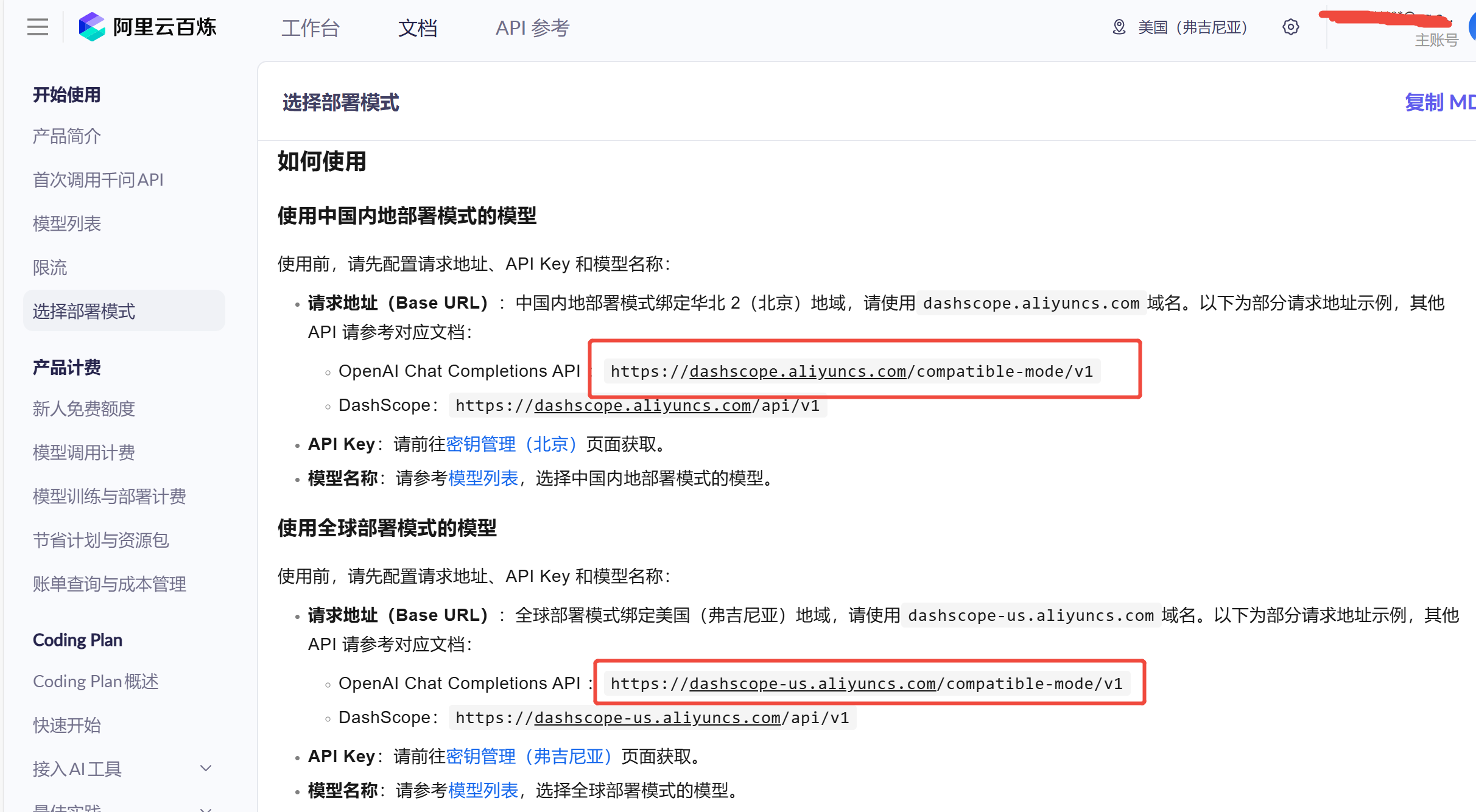
LLM_KEY 也有可能叫 API Key (例如阿里云百炼平台),不同的服务商的叫法可能不一样。
-
LLM_ENDPOINT 也有可能叫 Base URL(例如阿里云百炼平台),也就是该 LLM 服务要使用的节点。
以阿里云百炼平台为例,节点选择和密钥获取可参考【百炼平台官方文档】,如下图,有可选择的节点以及对应的密钥管理的链接。
其他例如微软,亚马逊或者openai等,应该有全球节点可供选择。
-
LLM_MODEL 也就是要选择的模型名称,以阿里云百炼平台为例,可选用的有 qwen3-max, qwen-plus, qwen-flash 等,参考: https://help.aliyun.com/zh/model-studio/models 。对于微软,亚马逊或者openai等,应该也有其他的模型可选,需要用户自行探索。
Azure Speech Service Key 和节点
SPEECH_KEY="xxx"
STT_ENDPOINT=https://eastasia.stt.speech.microsoft.com
TTS_ENDPOINT=https://eastasia.tts.speech.microsoft.com
STT 和 TTS 目前是对接的 Azure 的语音服务,需要如下参数:
- SPEECH_KEY: 也就是调用服务所需要的 key
- STT_ENDPOINT: 语音转文本节点
- TTS_ENDPOINT: 文本转语音节点
详细步骤可参考【微软语音服务官方文档】
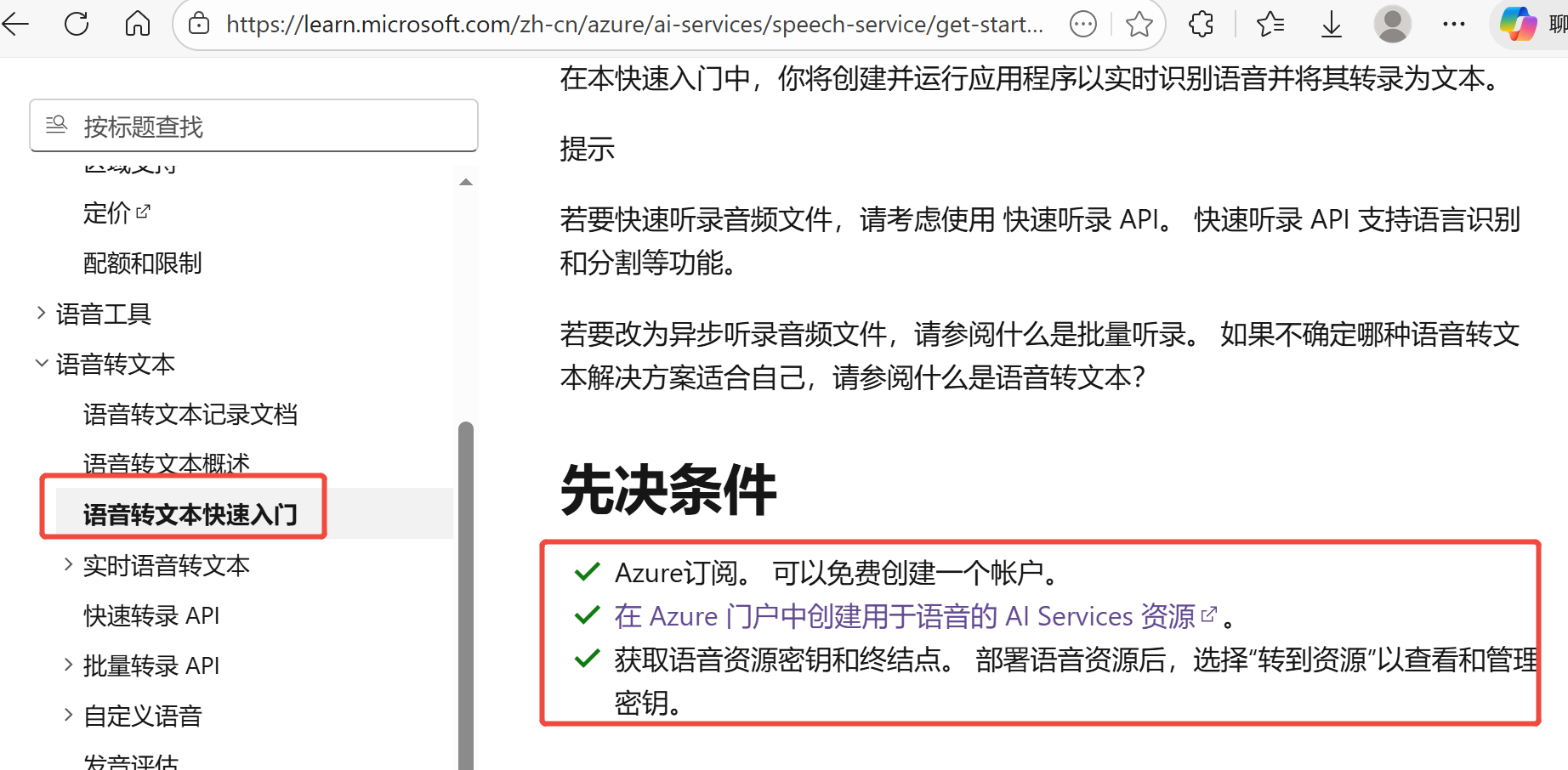
创建好资源后,后续可在【Azure主页】查看所需要的内容:
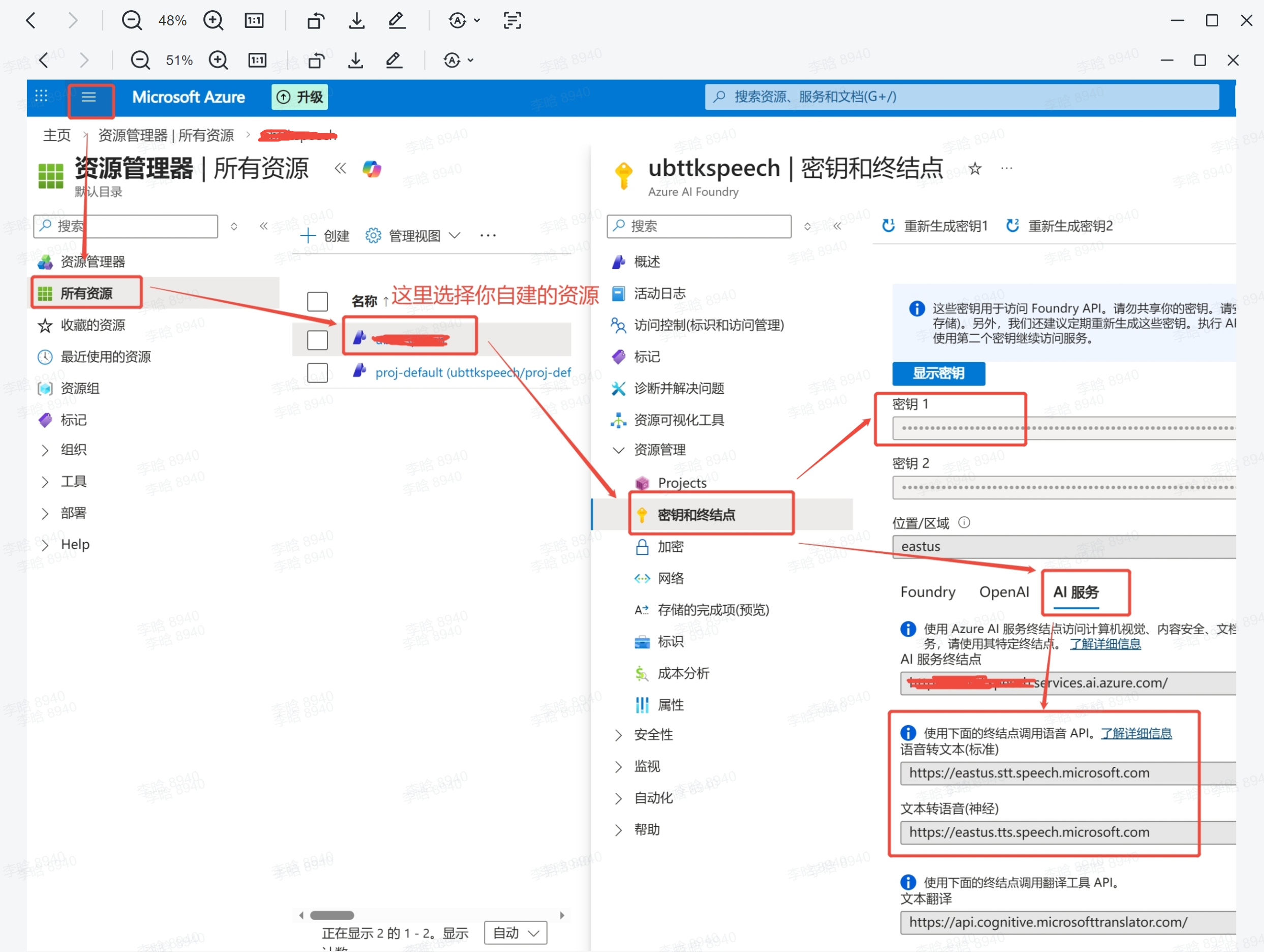
密钥即为 SPEECH_KEY ,右边有复制按钮。
AI服务下可看到stt和tts的节点,注意域名第一节 eastus 为地理编号,详细可查看【官方文档】
识别语言
LANGUAGE=zh-CN
该参数为微软语音识别服务识别的语种,可选值参考【官方文档】。
合成语言
VOICE_NAME=sl-SI-RokNeural
# VOICE_NAME=it-IT-AlessioMultilingualNeural
# VOICE_NAME=ko-KR-HyunsuMultilingualNeural
# VOICE_NAME=ja-JP-MasaruMultilingualNeural
# VOICE_NAME=zh-CN-Xiaoxiao:DragonHDFlashLatestNeural
# VOICE_NAME=en-US-AvaMultilingualNeural
# VOICE_NAME=de-DE-SeraphinaMultilingualNeural
# VOICE_NAME=es-ES-ArabellaMultilingualNeural
# VOICE_NAME=fr-FR-LucienMultilingualNeural
该参数为语音合成的语种,完整可选值参考【官方文档】。
Azure的文档并不完全正确,并不是官方文档里列出的所有音色都被支持。
系统提示词
SYS_MESSAGE="你是优必选开发的智能助手,名叫天工形者。回答简洁明了,尽量100个单词以内,用斯洛文尼亚语回答。"
该参数为本项目内使用的,设置的是 LLM 的系统内容。
打断词
INTERRUPT_WORDS="天工,天空,天宫"
打断词的意思是,当天工正在播放的时候,也是在收音的,收到的声音经 ASR 识别后如果检测到文本内包含打断词,即停止播放并进入收音状态,等用户提问,而如果不包含打断词,则这句提问会被忽略。打断词可配置多个,用英文的逗号分隔。
三、开发运行
先登录到 41.2 的 Orin 板
-
clone:
cd ~ && git clone https://github.com/UBTECH-Robot/tkvoice.git && git checkout allonline_public -
安装依赖,编译:
cd tkvoice
pip install azure-cognitiveservices-speech==1.47.0 openai==2.7.1
rm -rf build install log && colcon build --packages-select audio_message audio_service -
环境变量:
source install/setup.bash -
通过launch文件启动应用:
ros2 launch audio_service asr_llm_tts_process_launch.py -
对话
天工所搭载的3588s上的麦克风阵列,收音是有方向性的,大约是麦克风阵列前方一个60度角的圆锥空间区域内,对话的时候需要让音源在这个空间内(也就是说话的人要在这个空间范围内),要不然麦克风阵列收不到音。
天工在说话的过程中,可以被“天工天工”的声音打断,其他声音不会打断天工正在说的话。打断词可以在项目根目录下的 .env 文件内配置。
四、测试运行
先登录到 41.2 的 Orin 板,进入目录:
cd ~/tkvoice

然后可用如下命令进行管理:
# 启动服务
./tkvoice.sh start

# 停止服务
./tkvoice.sh stop

# 重启服务
./tkvoice.sh restart

# 查看状态
./tkvoice.sh status

# 查看日志"
tail -f /home/nvidia/tkvoice/tkvoice.log