Pico 操作指南
本文档说明 Thinker studio 遥操作过程中,Pico 端的通用操作流程与注意事项。各机型在 Thinker studio 客户端中需要启动的服务名称不同,具体请参考对应机型的操作指南。
启动 Pico 体感追踪
在 Pico 端完成以下操作:
- 佩戴并固定双腿和腰部追踪器。
- 打开体感追踪器。
- 完成追踪器配对。
- 完成追踪器校准。
校准完成后,Pico 画面中的人物动作应与佩戴者动作保持镜像一致。
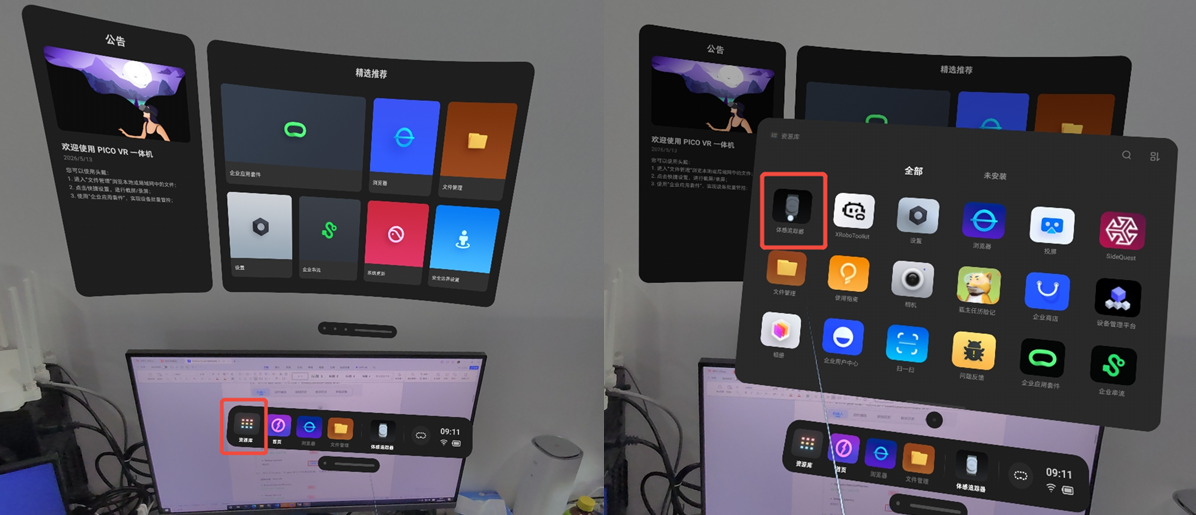 Pico 体感追踪器连接
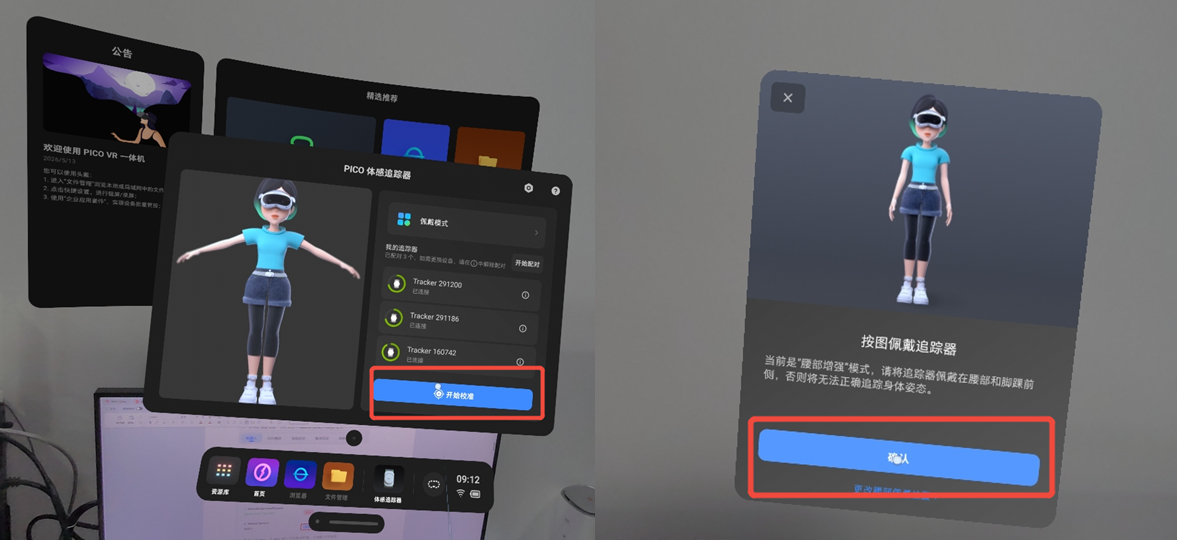 Pico 体感追踪器校准
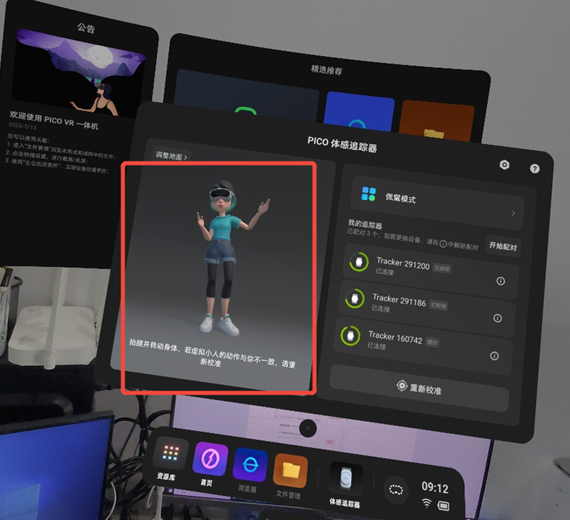 Pico 校准完成效果
打开 XRoboToolkit 并连接
在 Pico 端打开 XRoboToolkit,完成连接。
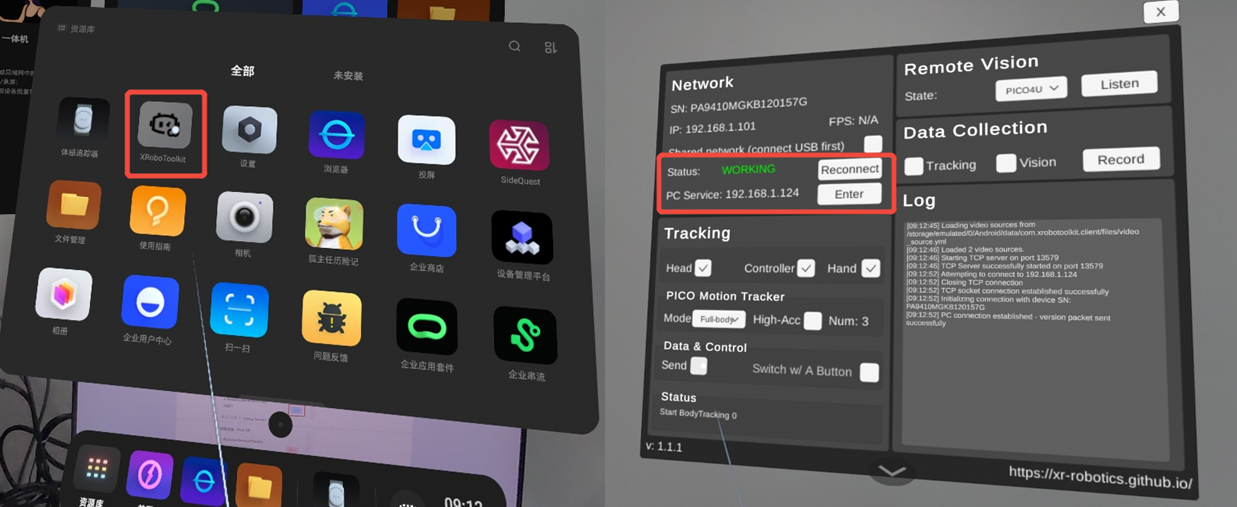 XRoboToolkit 连接页面
连接后,在 Tracking 区域按实际需要勾选追踪项。
- 天工行者·无疆 / 天工行者·DEX:勾选
Head、Controller、Hand,Mode选择Full-body。 - Walker S2 EDU 探索者:勾选
Head、Controller。
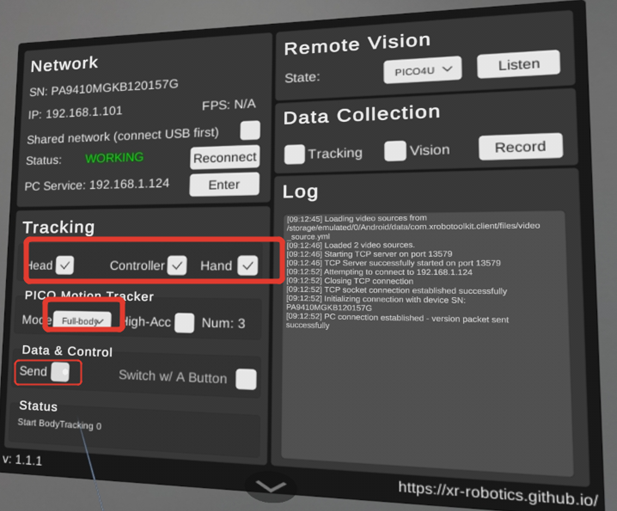 XRoboToolkit Tracking 配置
控制数据发送
在 Data & Control 区域中,Send 勾选框用于控制 Pico 是否向目标机器发送控制数据:
- 勾选
Send:Pico 开始发送控制数据。 - 取消勾选
Send:Pico 停止发送控制数据,机器人不会继续跟随 Pico 操作者动作。
当 Send 勾选后,目标机器上的对应服务会接收到 Pico 数据,并显示连接已建立。
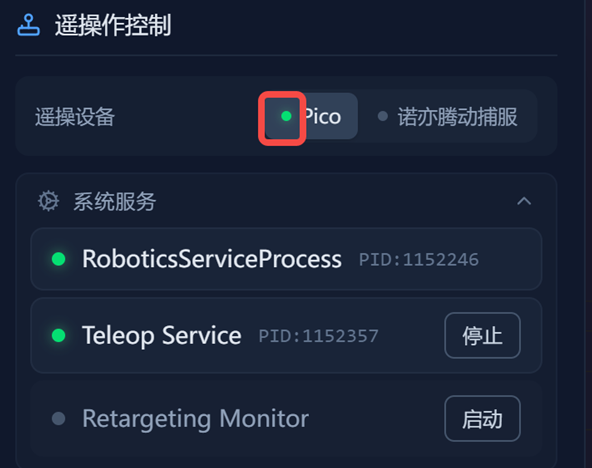 Teleop Service 收到 Pico 数据
Pico 手柄按键功能
不同机型的手柄按键功能略有差异,请按实际机型操作。
天工行者·无疆 / 天工行者·DEX
Y:开始/暂停遥操。Trigger:抓握。Grip:松开。
Walker S2 EDU 探索者
Y:切换到遥操模式。Grip:按住随动,松开断开随动。Trigger:按住夹爪闭合,松开夹爪打开。A:机器人回零。
结束遥操
结束遥操时,如需暂停 Pico 控制数据发送,可在 Pico 端 XRoboToolkit 中取消勾选 Data & Control 下的 Send。
常见问题
Pico 已连接但机器人不跟随动作
请检查 Pico 端 XRoboToolkit 中 Data & Control 下的 Send 是否已勾选。
未勾选 Send 时,Pico 不会发送控制数据。
机器人动作与实际不符(S2)
长按右手柄 home 键重新校准。