Walker S2 EDU 探索者操作指南
本文档说明 Thinker studio v2.0.x 配合 Walker S2 EDU 探索者进行 Pico 遥操作、数据采集和导出的基础流程。
通用安装配置、服务管理与 Pico 端操作请参考:
适用环境
| 项目 | 要求 |
|---|---|
| 目标机器 | Ubuntu 22.04 系统 PC |
| 系统架构 | amd64 |
| 配置要求 | 推荐内存 ≥ 32 GB,最低不小于 16 GB |
| 安装包 | deb/thinker-studio_2.0.35_amd64.deb |
网络配置
使用网线连接目标机器和 Walker S2 EDU 探索者后,需要确保双方处于同一网段。
Walker S2 EDU 探索者出厂网段:
192.168.11.x可将目标机器物理网口配置为同网段静态 IP,例如:
IP 地址:192.168.11.100
子网掩码:255.255.255.0
可使用以下命令检查目标机器是否能访问 Motion 板:
ping 192.168.11.2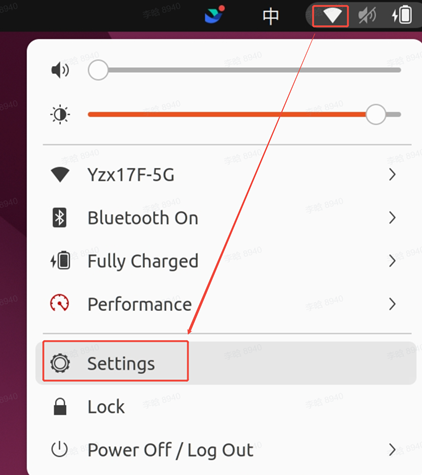 Ubuntu 有线网络配置入口
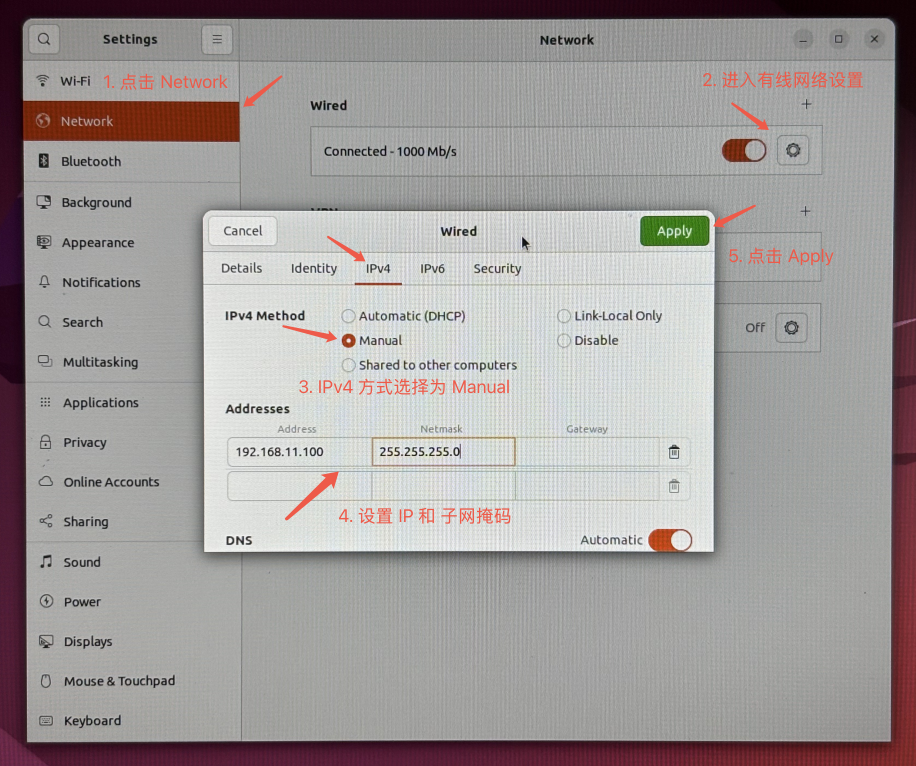 Ubuntu IPv4 手动配置示例
机器人本体配置
使用 Walker S2 EDU 探索者进行数据采集时,需要配合对应本体版本和本体数据采集脚本,开始前需提前确认本体配置正确。
- 本体版本: 在
192.168.11.3Web 端查看,确认机器人是遥操版本,版本号walker-s2-0001-1-1002-DAC-v0.6.15。如版本不匹配需重新刷包。 - 本体数据采集脚本部署: 将
collector本体数据采集脚本部署到 Walker S2 EDU 探索者 vision 板(192.168.11.3)。
详细部署说明请参考 Walker S2 本体包使用流程。
使用前准备
请确认:
- 目标机器已安装 Thinker studio。
- 目标机器已完成网络配置,并可访问
192.168.11.2。 - Walker S2 EDU 探索者已开机回零。
- Pico、遥控器已准备就绪。
注意: 启动前请确认目标机器防火墙未开启。如防火墙状态为
active,请先关闭防火墙。检查防火墙状态:
sudo ufw status关闭防火墙:
sudo ufw disable
选择机器人
在目标机器的应用中心找到 Thinker studio 图标,点击图标打开客户端。
在机器人选择页选择“Walker S2 EDU 探索者”进入遥操作页面。
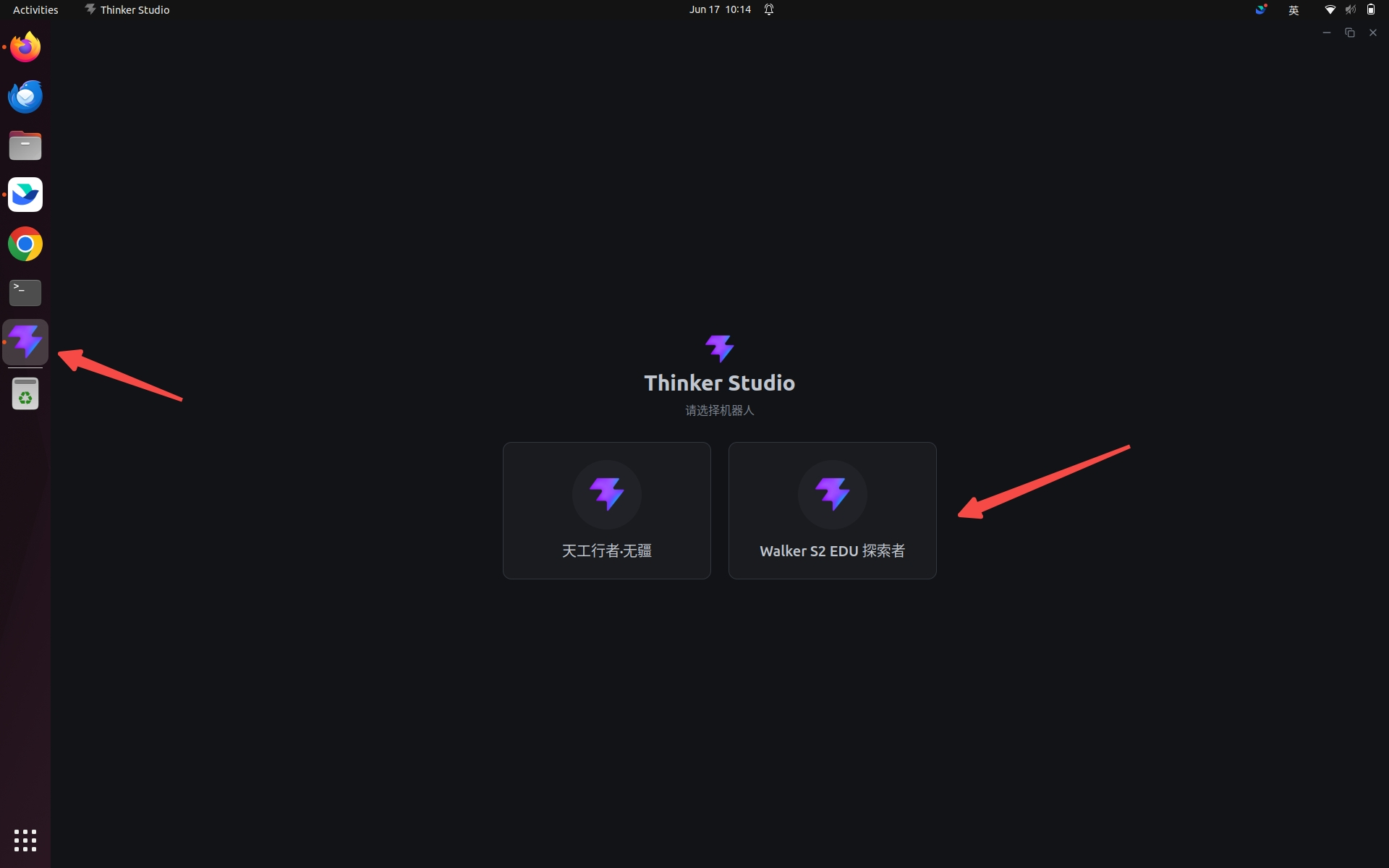 Thinker studio 客户端图标
启动 Pico 遥操
启动 UBT-Controller
在 Thinker studio 客户端中启动 UBT-Controller 服务。该服务用于接收 Pico 端发送的追踪与控制数据。服务启动后,保持客户端页面打开。
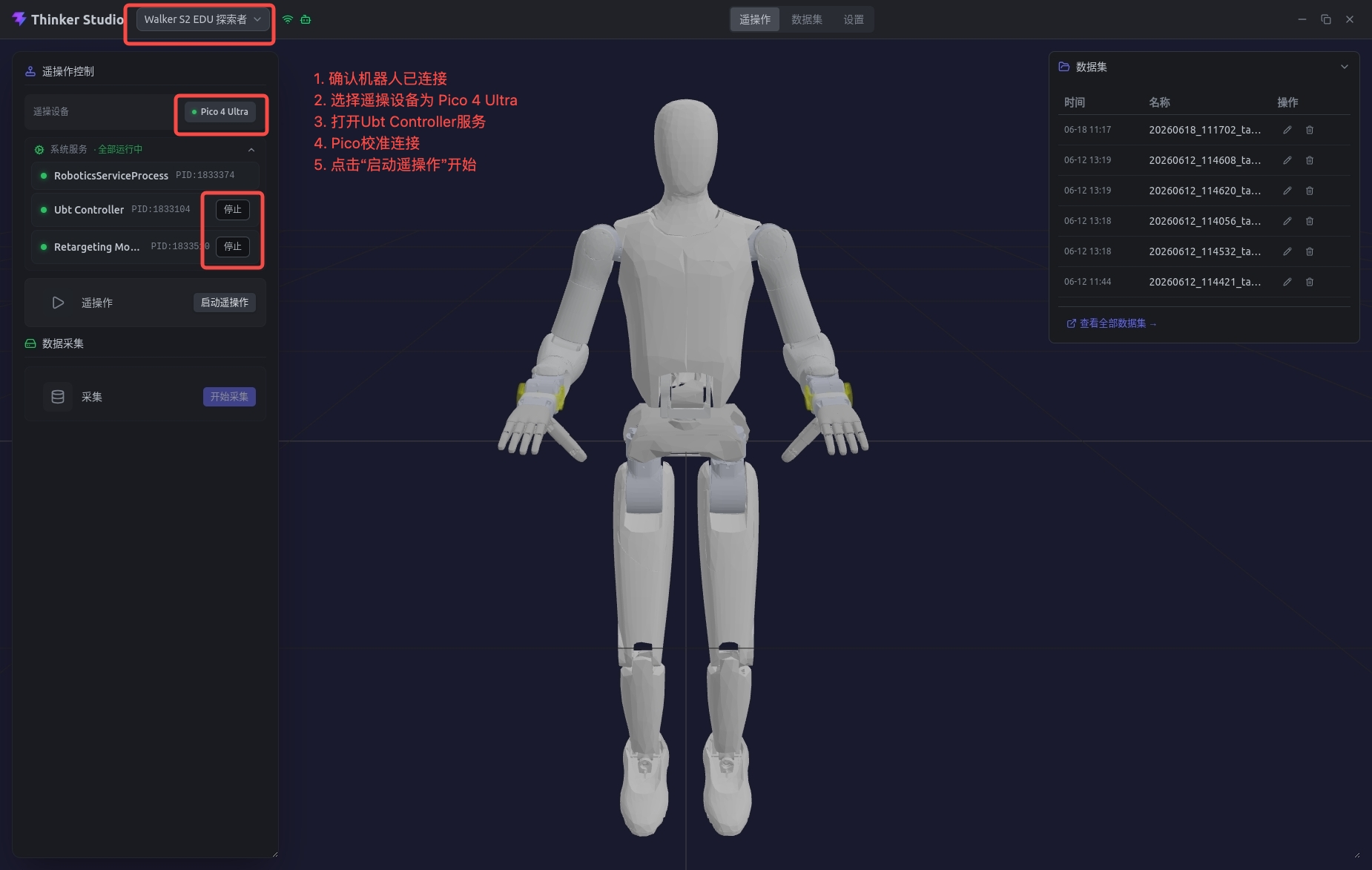 启动 UBT-Controller
Pico 端操作
Pico 端佩戴追踪器、连接 XRoboToolkit、勾选 Send 等操作,请参考 Pico 操作指南。
Walker S2 EDU 探索者的 Pico 手柄按键功能如下:
Y:切换到遥操模式。Grip:按住随动,松开断开随动。Trigger:按住夹爪闭合,松开夹爪打开。A:机器人回零。
启动 Retargeting Monitor
在 Thinker studio 客户端中启动 Retargeting Monitor 服务。
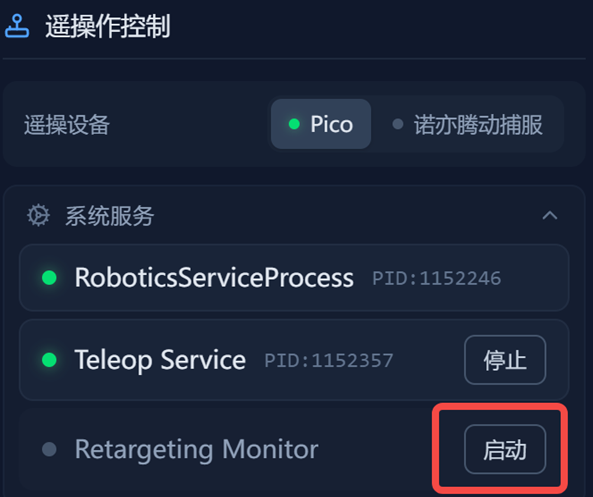 启动 Retargeting Monitor
该服务用于遥操作过程中的动作重定向监控。
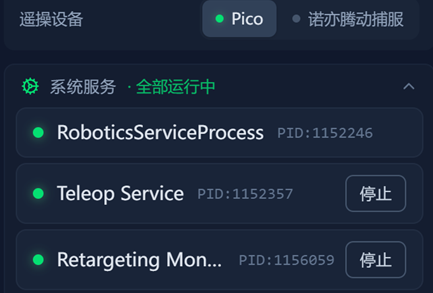 Retargeting Monitor 启动后状态
开始遥操作
在 Thinker studio 客户端的遥操作区域点击 开始。
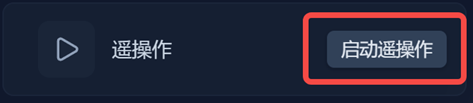 点击开始遥操作
安全提醒
点击
开始后,机器人即开始随动。请务必在点击前确认机器人周围环境安全、空间充足,并避免人员或物体进入机器人运动范围。
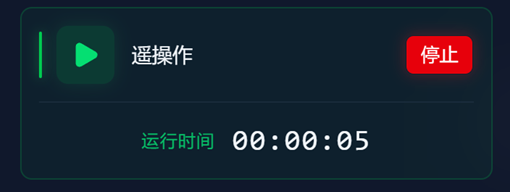 遥操作启动成功
结束遥操作
结束遥操作时,请按以下顺序操作:
- 在 Thinker studio 客户端的遥操作区域点击
停止。 - 停止相关服务,例如
UBT-Controller和Retargeting Monitor。 - 如需暂停 Pico 控制数据发送,可在 Pico 端
XRoboToolkit中取消勾选Data & Control下的Send。
数据采集
数据采集用于采集相机数据和手臂关节角度。
开始采集
安全提醒
开始数据采集前,请确认机器人周围环境安全、空间充足,并避免人员或物体进入机器人运动范围。
在 Thinker studio 客户端的数据采集区域点击 开始,即可开始采集。
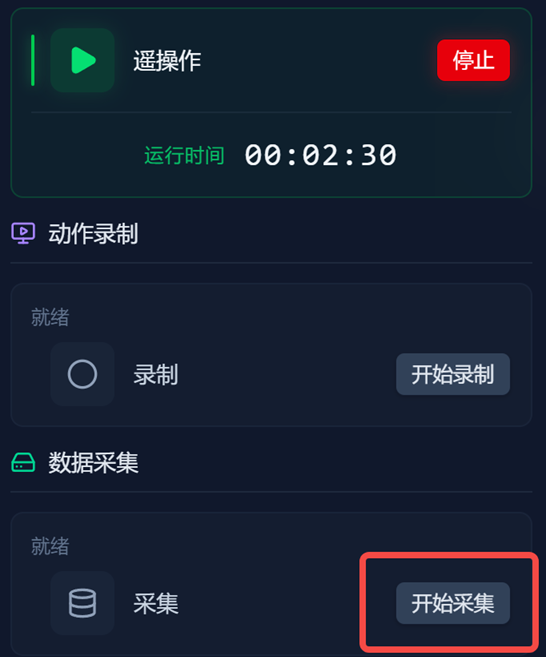 开始数据采集
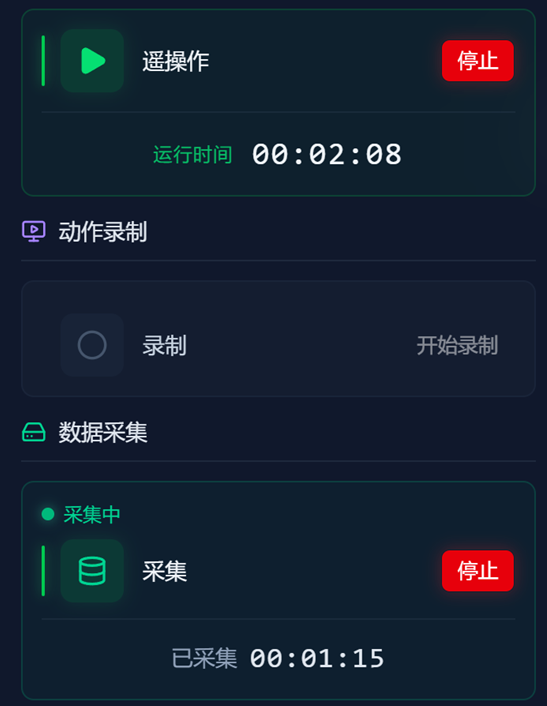 数据采集启动成功
结束采集
在数据采集区域点击 结束,即可停止采集。
采集成功后,本次采集的数据会显示在右侧采集历史区域。
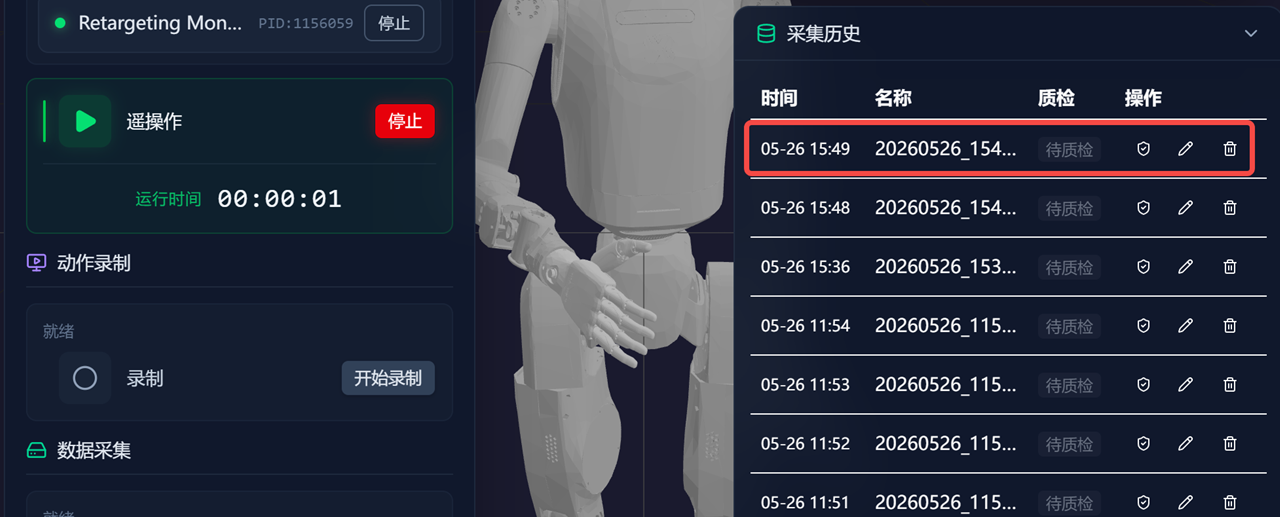 采集历史
采集历史
数据质检与导出
数据质检
停止采集后,当前采集的数据将在机器人本体自动完成质检,并导出为 HDF5 格式。处理进度可在 Thinker studio 客户端的数据集页面中实时查看。
注意: 数据处理完成前,请勿断开目标机器与机器人的连接,否则可能导致传输中断或数据丢失。
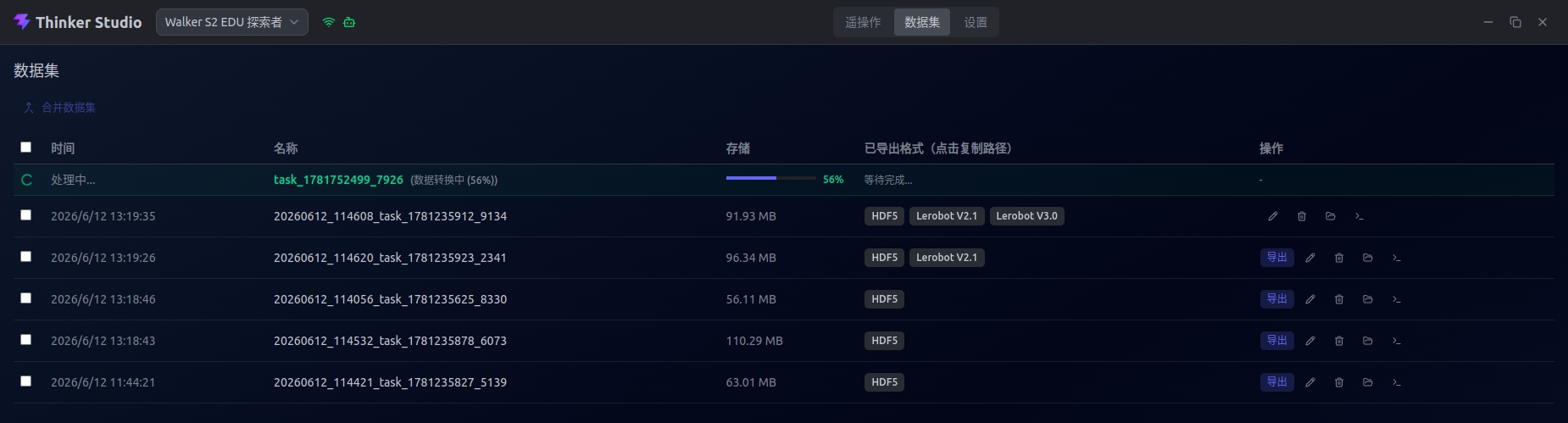 数据处理
数据处理
数据导出
已完成质检的数据会显示 导出 按钮。
点击 导出 后,选择需要导出的格式。数据量越大,导出耗时越长。
导出成功后,刷新页面。页面会显示导出数据目录,可点击复制目录路径。
常见问题
机器人动作与实际不符
长按右手柄 home 键重新校准。
Pico 已连接但机器人不跟随动作
请检查 Pico 端 XRoboToolkit 中 Data & Control 下的 Send 是否已勾选。
未勾选 Send 时,Pico 不会发送控制数据。