天工行者·DEX 操作指南
本文档说明 Thinker studio v2.0.x 配合天工行者·DEX 进行 Pico 遥操作、数据采集、质检和导出的基础流程。
通用安装配置、服务管理与 Pico 端操作请参考:
说明:本文档中的界面截图以天工行者·无疆为例,天工行者·DEX 的操作流程与之相同,可参考执行。
适用环境
| 项目 | 要求 |
|---|---|
| 目标机器 | Ubuntu 22.04 系统 PC |
| 系统架构 | amd64 |
| 配置要求 | 推荐内存 ≥ 32 GB,最低不小于 16 GB |
| 安装包 | deb/thinker-studio_2.0.35_amd64.deb |
网络配置
使用网线连接目标机器和天工行者·DEX 后,需要确保双方处于同一网段。
天工行者·DEX 出厂网段:
192.168.41.x可将目标机器物理网口配置为同网段静态 IP,例如:
IP 地址:192.168.41.100
子网掩码:255.255.255.0
可使用以下命令检查目标机器是否能访问 Orin 板:
ping 192.168.41.2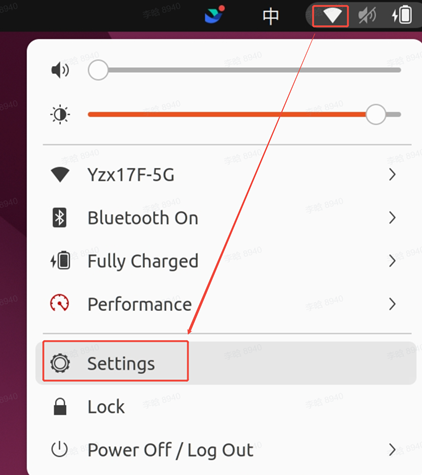 Ubuntu 有线网络配置入口
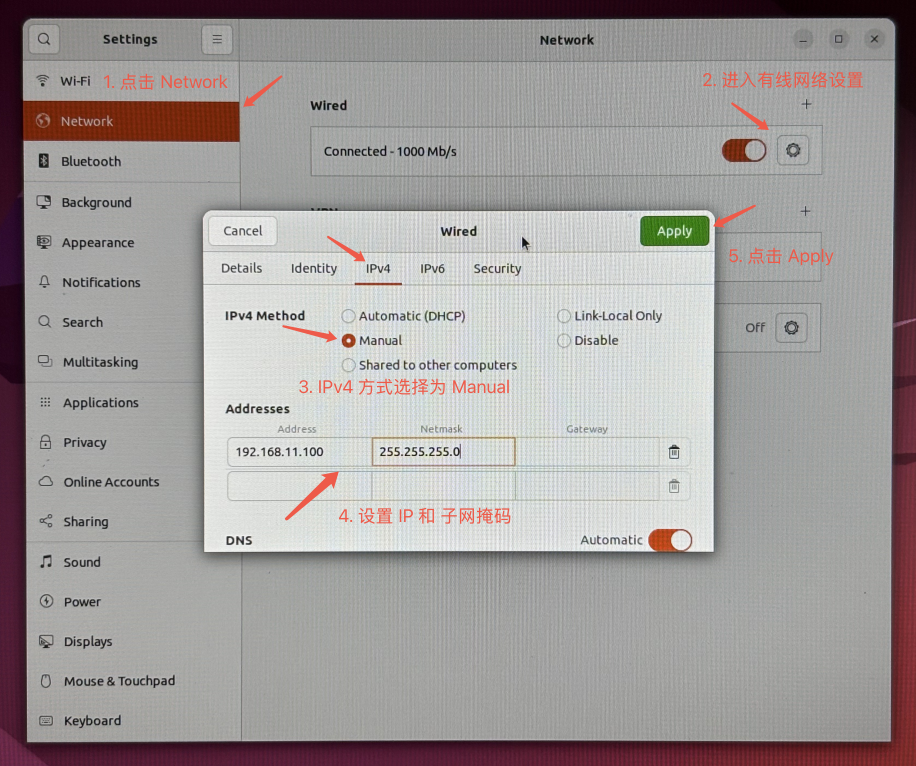 Ubuntu IPv4 手动配置示例
使用前准备
请确认:
- 目标机器已安装 Thinker studio。
- 目标机器已完成网络配置,并可访问
192.168.41.2。 - 天工行者·DEX 已开机。
- Pico、体感追踪器和遥控器已准备就绪。
选择机器人
在目标机器的应用中心找到 Thinker studio 图标,点击图标打开客户端。
在机器人选择页选择“天工行者·DEX”进入遥操作页面。
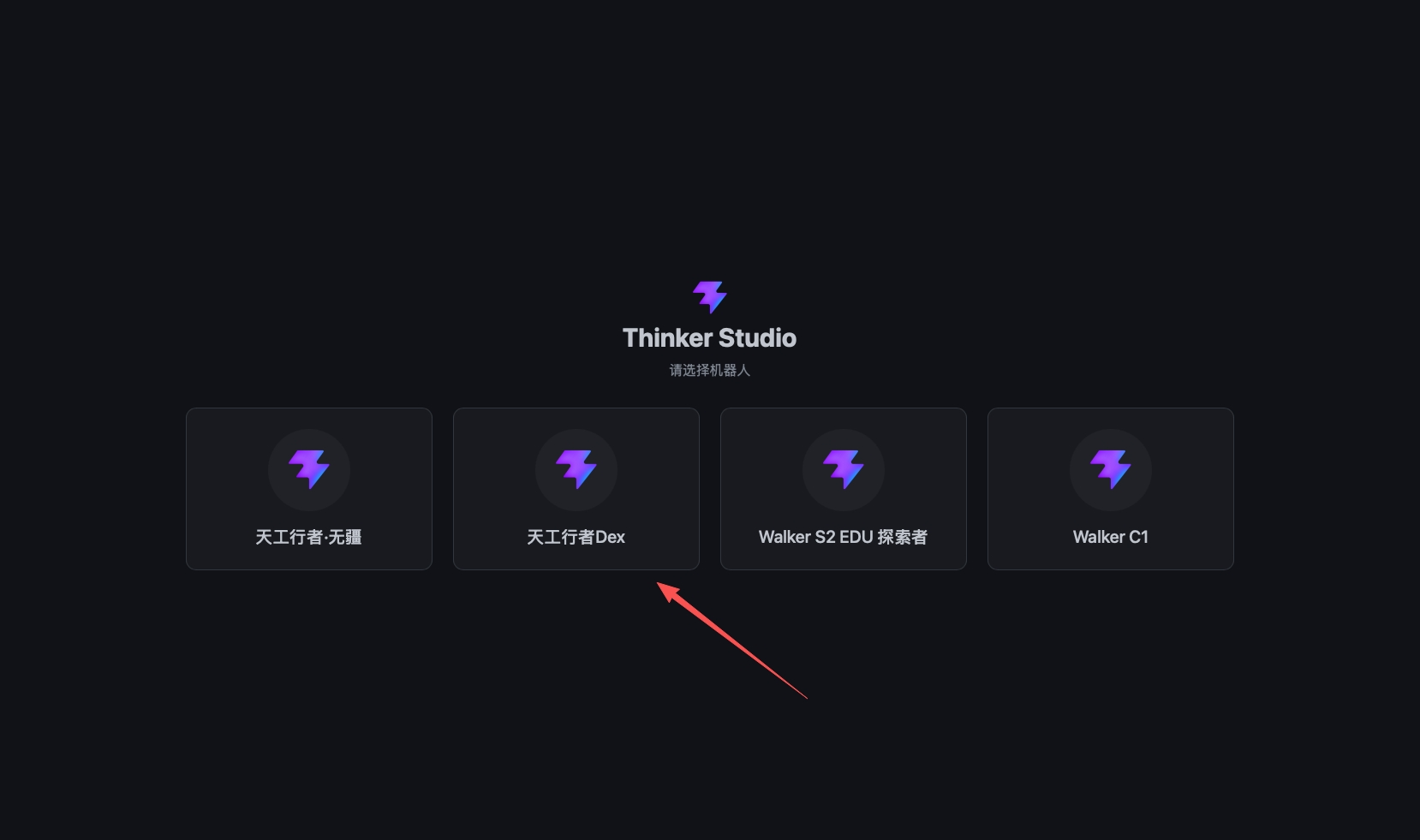 Thinker studio 客户端图标
启动 Pico 遥操
启动 Teleop Service
在 Thinker studio 客户端中启动 Teleop Service 服务。
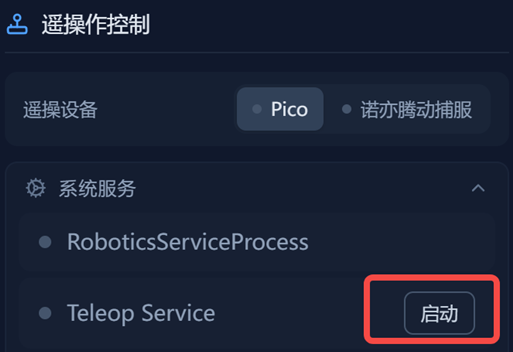 启动 Teleop Service
该服务用于接收 Pico 端发送的追踪与控制数据。服务启动后,保持客户端页面打开。
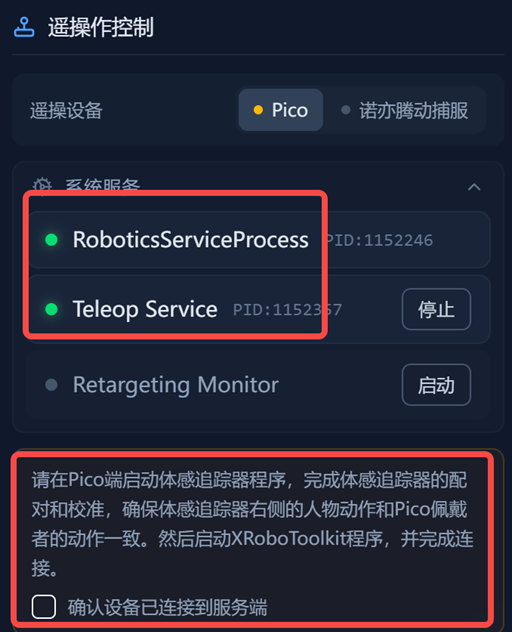 Teleop Service 启动后状态
Pico 端操作
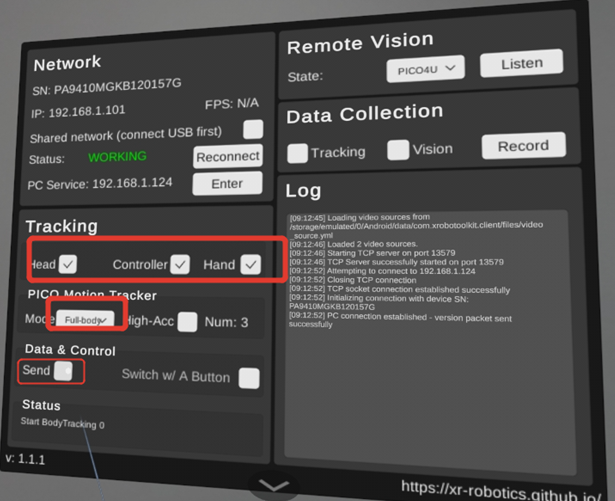
Pico 端佩戴追踪器、连接 XRoboToolkit、勾选 Send 等操作,请参考 Pico 操作指南。
启动 Retargeting Monitor
在 Thinker studio 客户端中启动 Retargeting Monitor 服务。
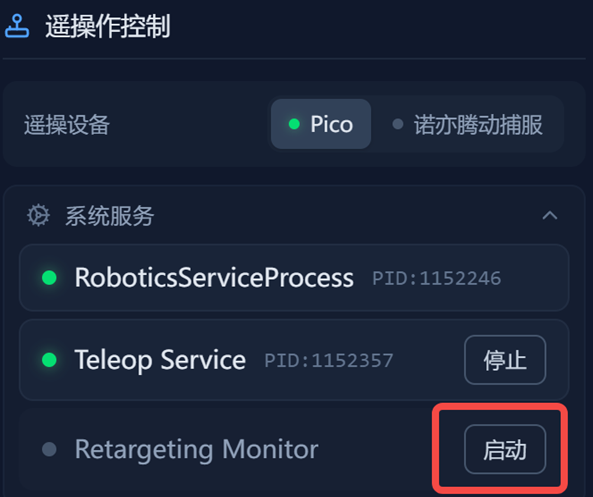 启动 Retargeting Monitor
该服务用于遥操作过程中的动作重定向监控。
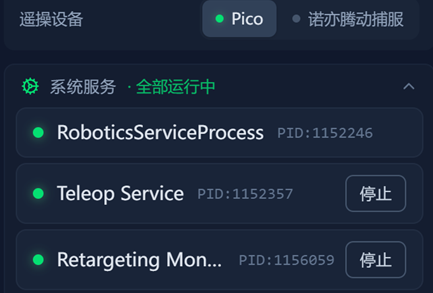 Retargeting Monitor 启动后状态
开始遥操作
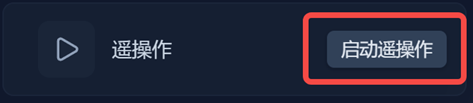
在 Thinker studio 客户端的遥操作区域点击 开始。
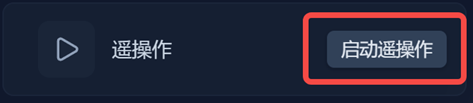 点击开始遥操作
注意事项:
当前天工行者·DEX 仅支持吊挂状态遥操作,暂不支持站立遥操。请在机器人处于吊挂状态时启动随动,避免在站立状态下进行遥操作。
安全提醒
点击 开始 后,机器人即开始随动。请务必在点击前确认机器人周围环境安全、空间充足,并避免人员或物体进入机器人运动范围。
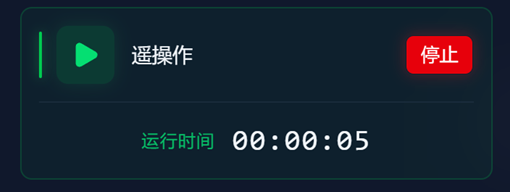 遥操作启动成功
结束遥操
结束遥操作时,请按以下顺序操作:
- 在 Thinker studio 客户端的遥操作区域点击
停止。 - 停止相关服务,例如
Teleop Service和Retargeting Monitor。 - 如需暂停 Pico 控制数据发送,可在 Pico 端
XRoboToolkit中取消勾选Data & Control下的Send。
 停止遥操作
停止遥操作
 停止相关服务
数据采集
数据采集用于采集相机数据和手臂关节角度。
开始采集
安全提醒
开始数据采集前,请确认机器人周围环境安全、空间充足,并避免人员或物体进入机器人运动范围。
在 Thinker studio 客户端的数据采集区域点击 开始,即可开始采集。
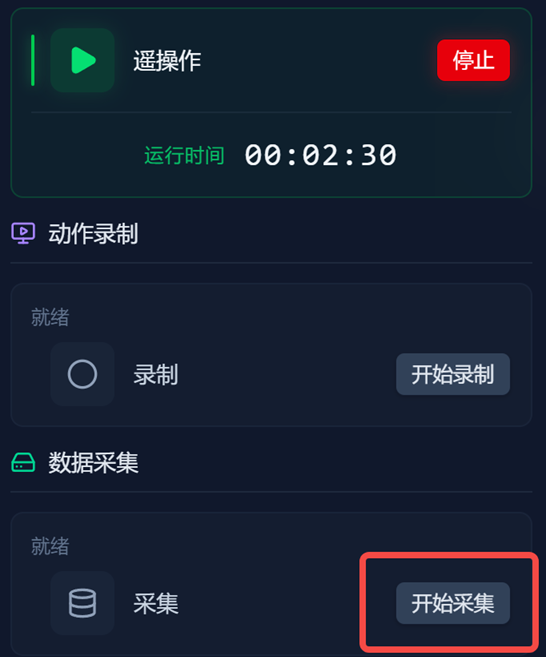 开始数据采集
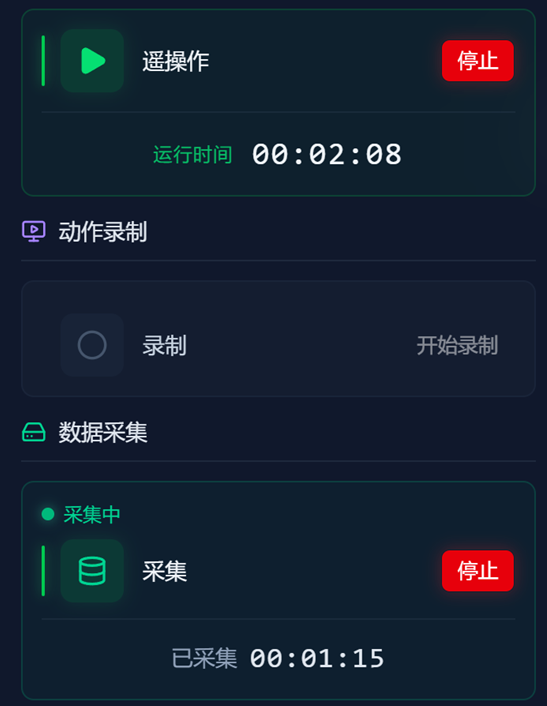 数据采集启动成功
结束采集
在数据采集区域点击 结束,即可停止采集。
采集成功后,本次采集的数据会显示在右侧采集历史区域。
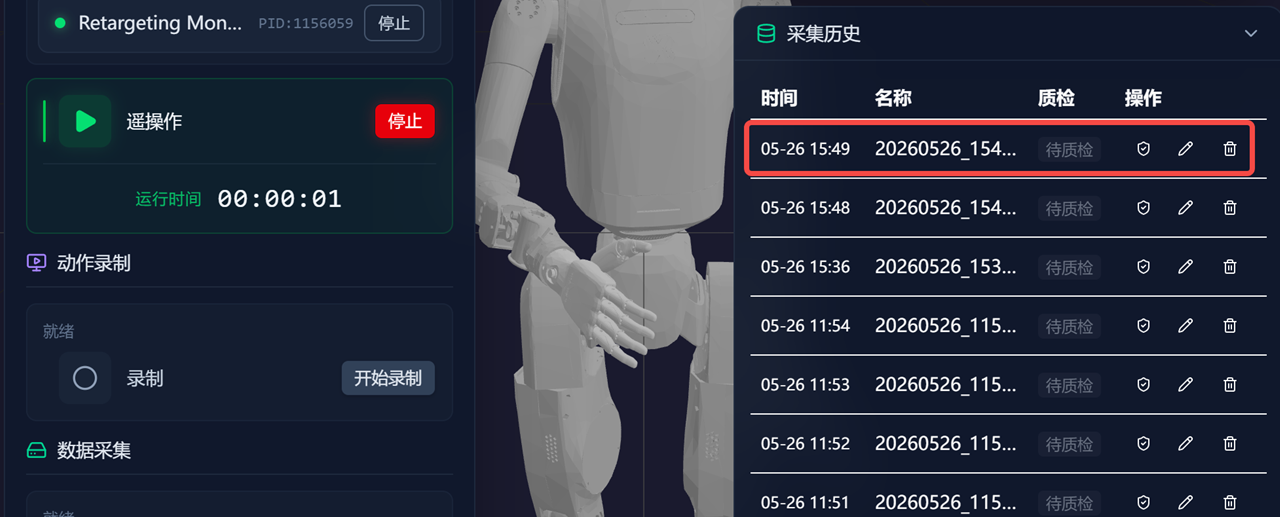 采集历史
采集历史
数据质检与导出
数据质检
在采集历史中选择需要处理的数据,点击 质检 进入数据质检页面。
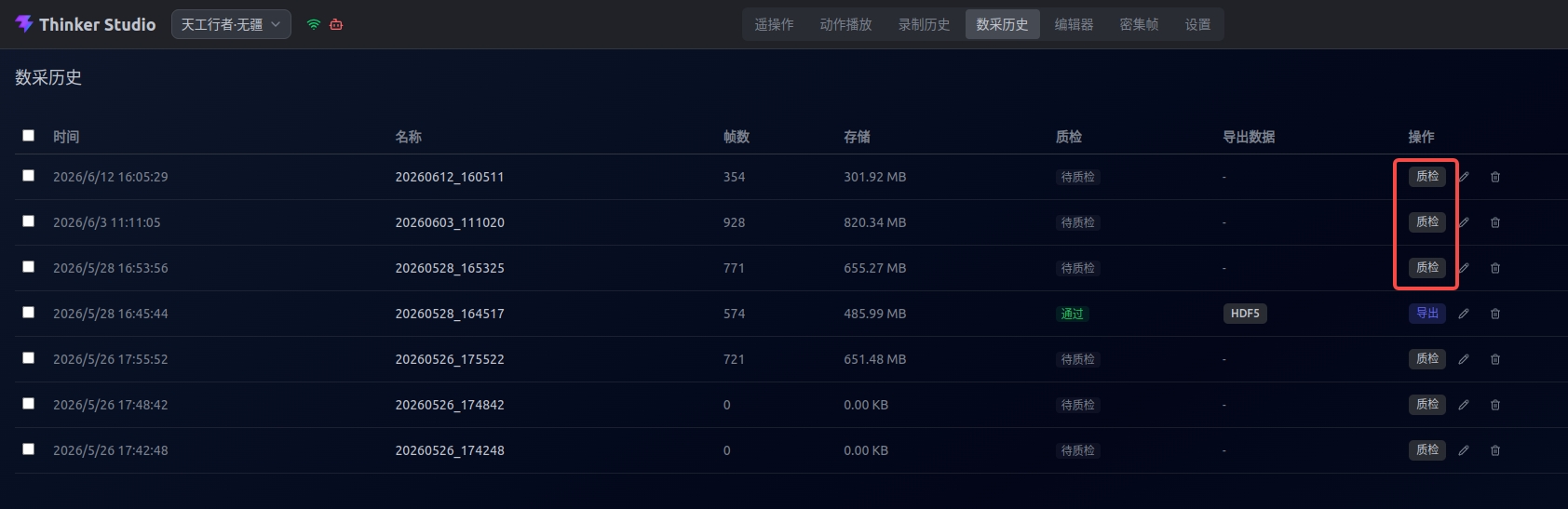 进入数据质检
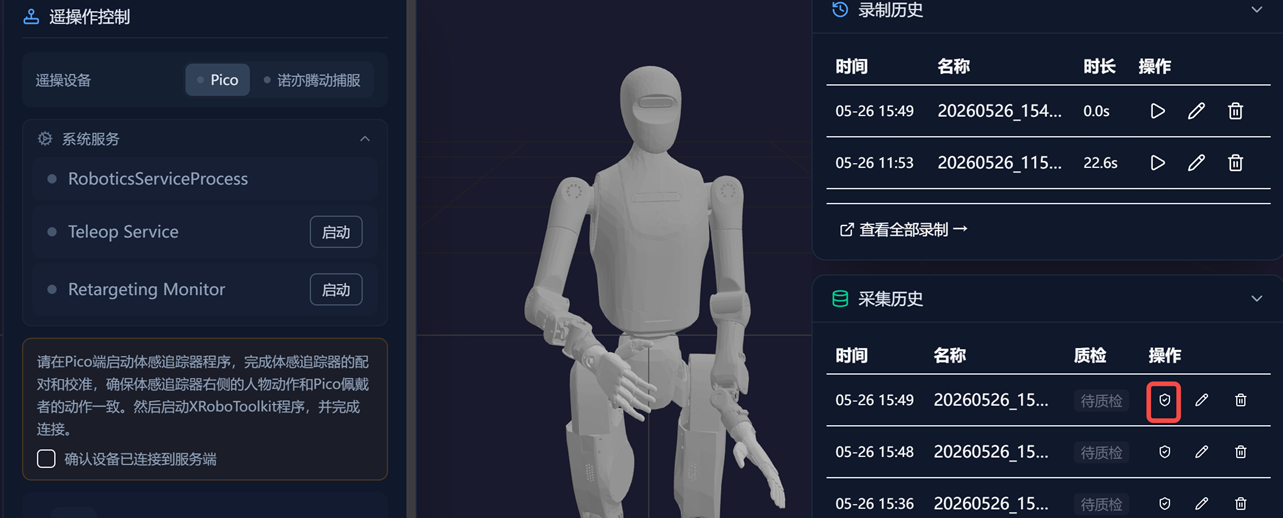 数据质检页面
质检页面支持添加多个区域帧,并为区域帧添加描述。完成后点击 提交。
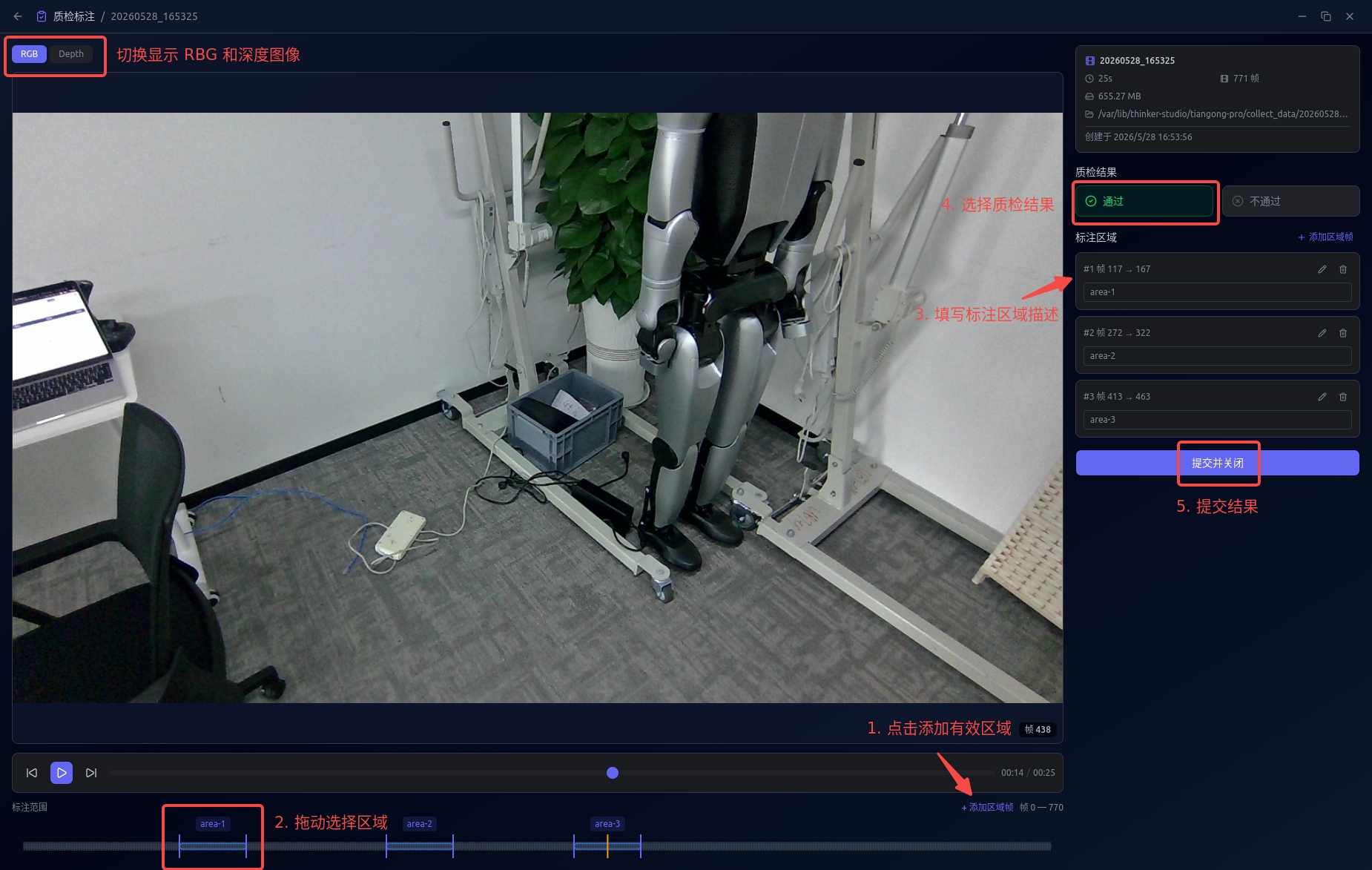 提交质检描述
数据导出
已完成质检的数据会显示 导出 按钮。
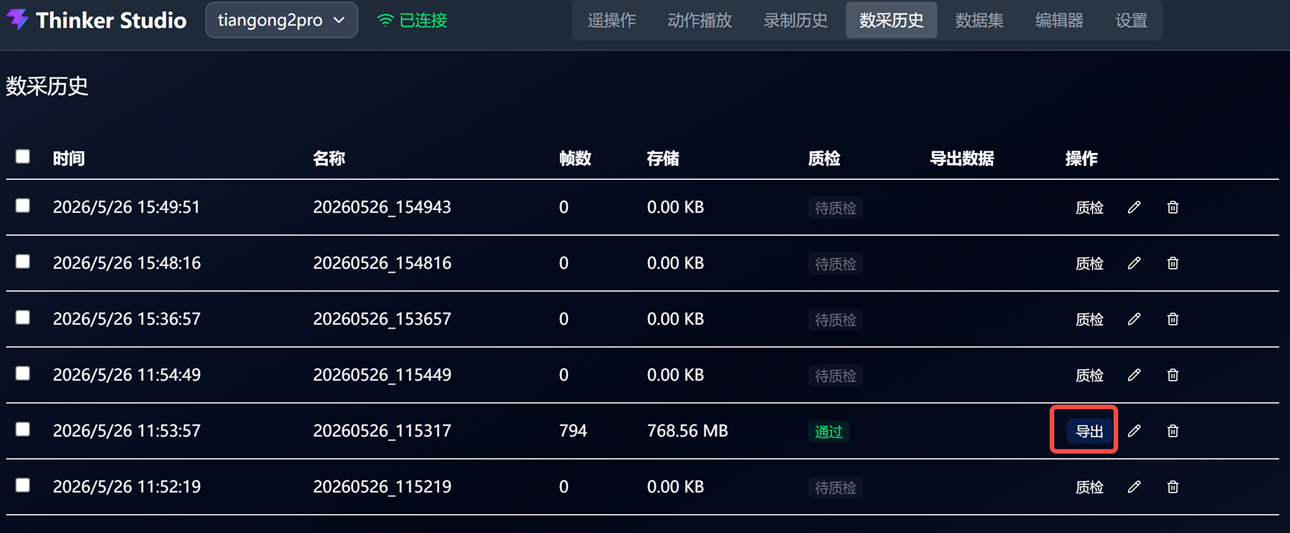 导出按钮
导出按钮
点击 导出 后,选择需要导出的格式。数据量越大,导出耗时越长。
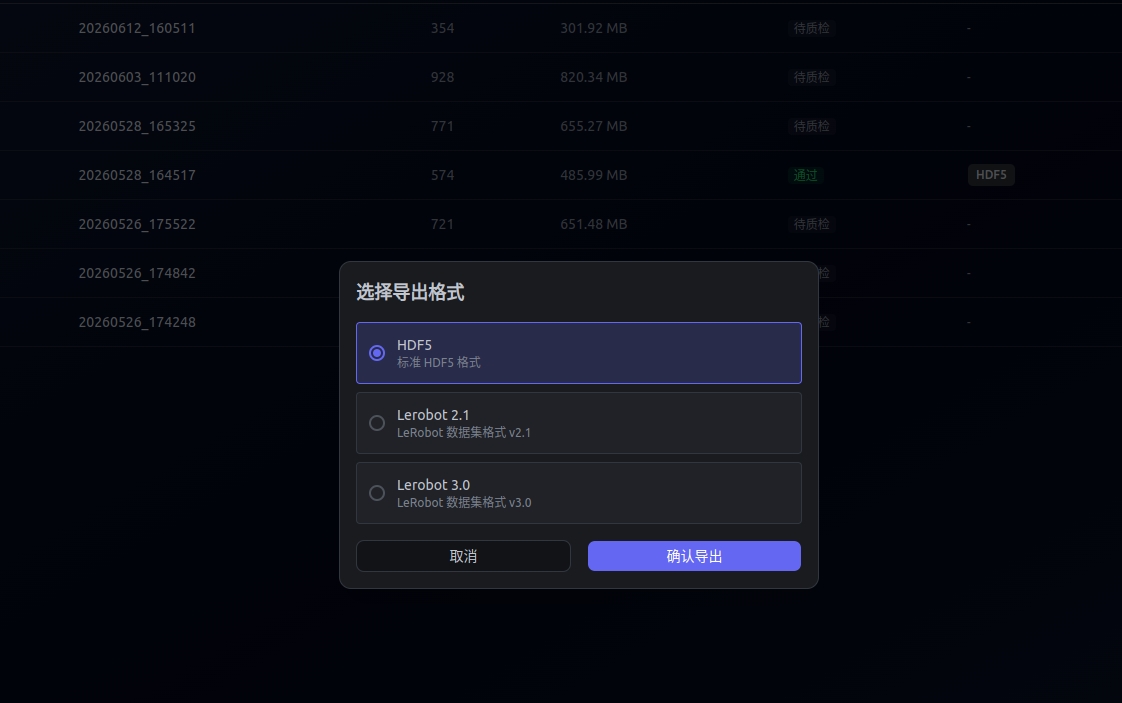 选择导出格式
导出成功后,刷新页面。页面会显示导出数据目录,可点击复制目录路径。
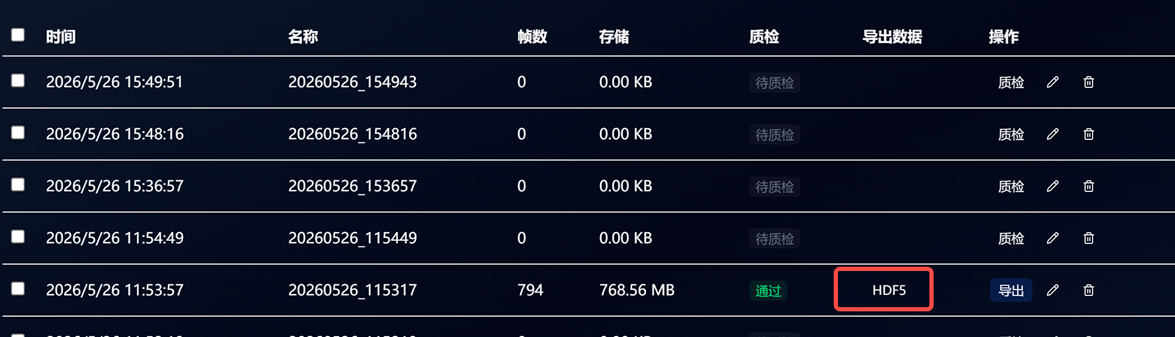 导出数据目录
常见问题
数据采集启动失败
请优先检查以下项目:
- 天工行者·DEX 是否已开机。
- 目标机器是否能访问
192.168.41.2。