8. 开箱指南
本章节的登录密码请联系客服获取。
开箱检验
-
机器人采用航空箱包装,外部尺寸为 1850×780×500mm(长宽高)。
-
机器人运送到用户现场后,请检查航空箱并确定箱体完好无损,如有破损请及时与物流公司及所在地区的供应商联系;
-
确认无误后,转动蝴蝶锁片打开侧面的两个方形锁;
-
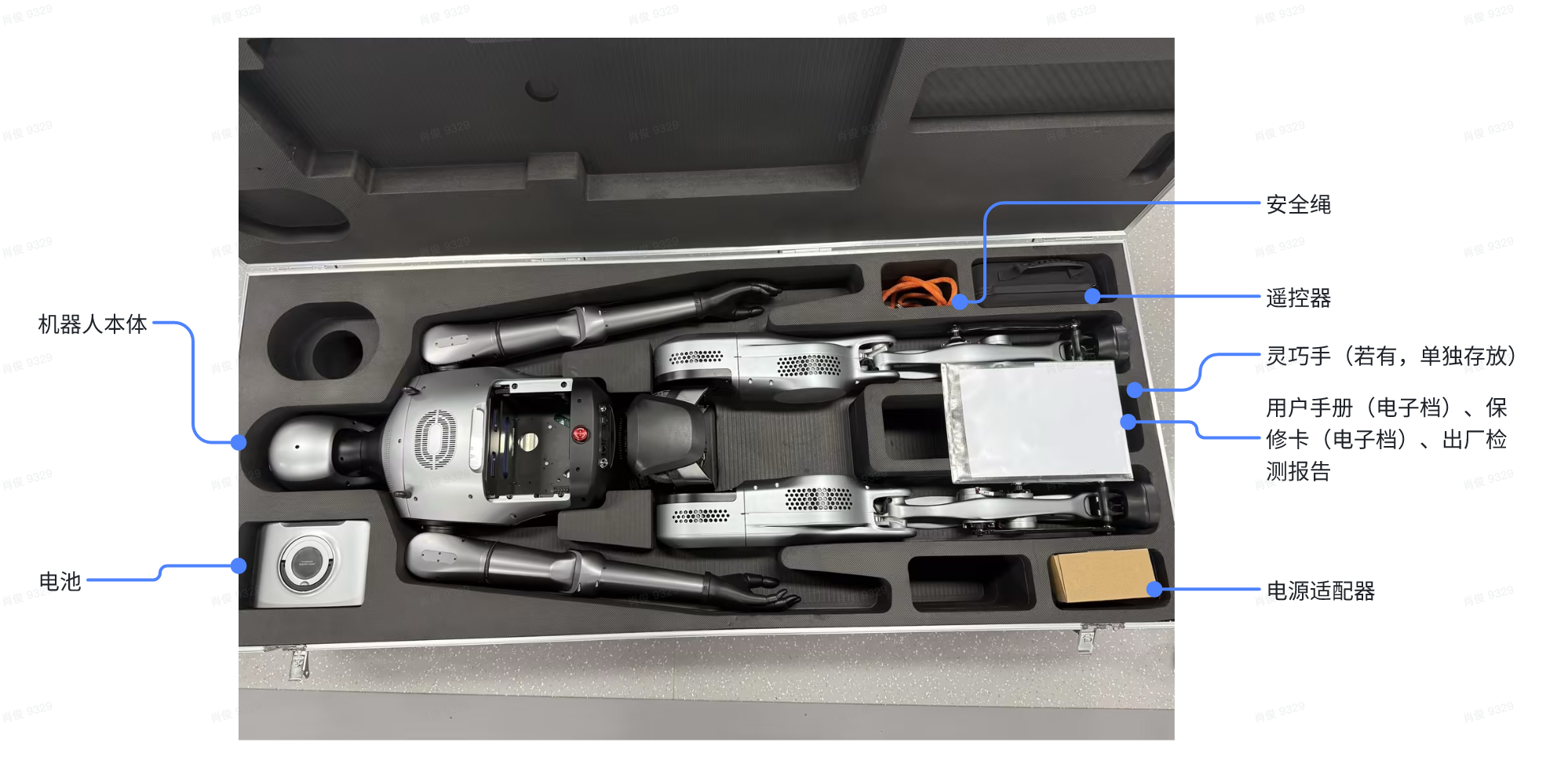
打开航空箱,箱内物品如下图所示。请根据3.装箱清单对箱内实际物品进行核对,如有缺少请及时联系售后进行补发。
取出机器人
- 将安全绳的安全钩系上机器人后颈下方的固定吊环,并将安全绳连接到保护支架上;
- 控制保护支架缓慢上升,将机器人吊起;吊起过程须注意机器人各关节位置,必要时应有专人辅助托动,帮助机器人顺利吊起。
- 手动将机器人的足部放在航空箱边缘处;
- 将航空箱向前轻轻推动,使机器人顺利吊上保护支架。
取出机器人后,请勿丢弃运输航空箱。该航空箱专用于运输机器人及其附件。
使用前准备
环境检查
- 地面平整、不湿滑,不建议在不平坦、陡坡、泥泞、材质松散、湿滑地面等场地使用,建议四周至少有4m的自由活动空间;
- 环境温湿度要求:工作温度 0~30 ℃,相对湿度要求:75%RH以下;
- 环境必须没有易燃、易腐蚀液体或气体,附近不能有强的电子噪声源和磁场。
机器人检查
- 确认机器人悬吊于支架之上;
- 检查各部分是否松散或损坏,确保运动灵活、无卡顿;
- 为了确认机器人电池电量充足,请首先确保机器人已通电(详见启动机器人),随后可通过以下方式查看电池电量:
- 将遥控器开机,并确认遥控器电池是否电量充足,具体操作步骤如下:
- 如图所示,将遥控器上的电源键先短按后立即长按,打开遥控器;
- 此时遥控器下方中央的指示灯亮起,从左至右分别表示遥控器的电量状态。当亮起第1、2、3、4个灯时,对应的电量分别为25%、50%、75%、100%。
启动机器人
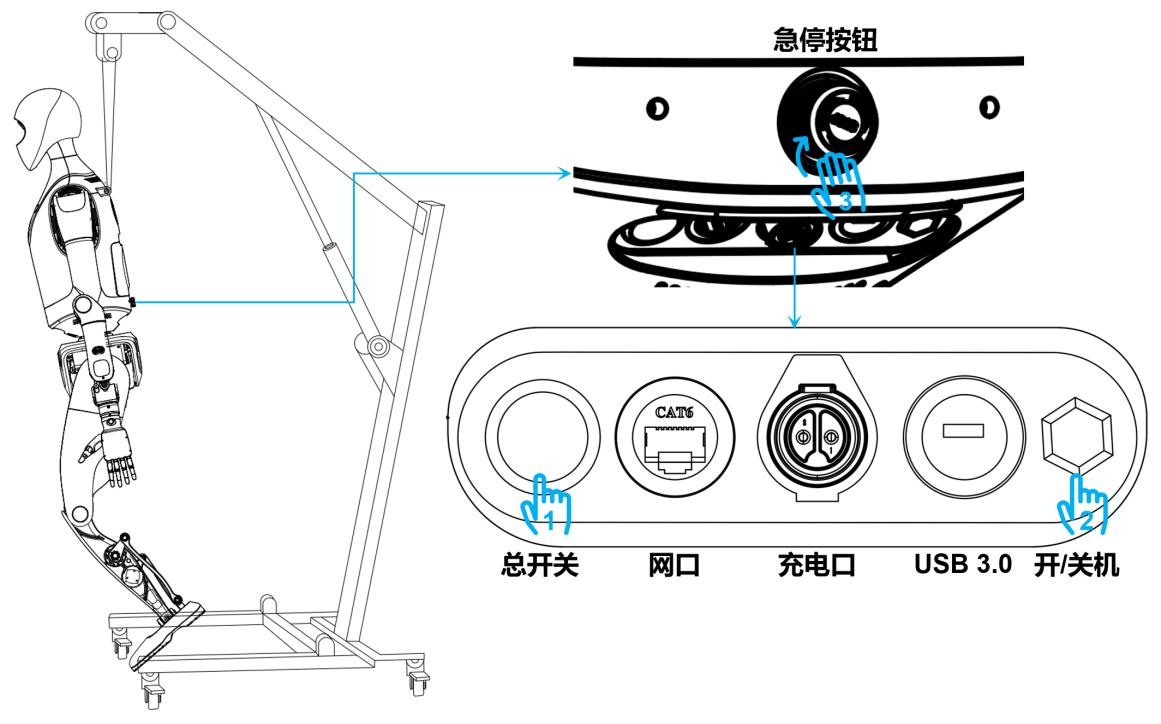
机器人上电后将自动完成系统启动并进入服务等待状态。具体操作步骤如下:
| 步骤动作 | 灯效与音效 |
|---|---|
| 1. 按下总开关键 | 开/关机键指示灯变为蓝色 |
| 2. 按下开/关机键 | 开/关机键指示灯变为红色 |
| 3. 确认顺时针旋转急停按钮直至弹出 | 正在唤醒:整机状态灯开始由熄灭 → 白色 → 炫彩 → 蓝绿呼吸; 唤醒成功:机器人会发出长音提示。状态灯进入蓝绿呼吸状态; |
| 4.1 自动进入服务等待状态,此时可通过遥控器启动机器人 | 整机状态灯:蓝绿(缓慢呼吸) |
| 4.2 短按遥控器 A 键启动自检 | 整机状态灯:炫彩闪1次→蓝绿(急促呼吸) |
| 4.3 自检结果 | 成功: 整机状态灯:蓝绿(常亮);机器人会发出短音提示音 进入Ready状态(可操作) 失败: 整机状态灯:红(闪烁) 20秒后自动重试 |
注意:自检期间请勿移动机器人。
主控板登录和连接
当前,天工行者系列机器人的主控板最多可由三部分组成:x86主控板,Orin1和Orin2。各主控板的用户名和静态地址如下表所示。在配置Wi-Fi后,可通过ssh命令远程连接至机器人。用户可根据使用需求分别给各主控板配置Wi-Fi。
| 主控模块 | 用户名 | 静态地址 | Wi-Fi | 配置设备 |
|---|---|---|---|---|
| x86主控板 | ubuntu | 192.168.41.1 | 独立Wi-Fi | 天工行者/天工行者·无界/天工行者·无疆 |
| Orin1 | nvidia | 192.168.41.2 | 独立Wi-Fi | 天工行者·无界/天工行者·无疆 |
| Orin2 | nvidia | 192.168.41.3 | 独立Wi-Fi | 天工行者·无疆 |
下列配置Wi-Fi和登录连接的具体步骤以运控x86为例:
- 配置Wi-Fi步骤如下:
-
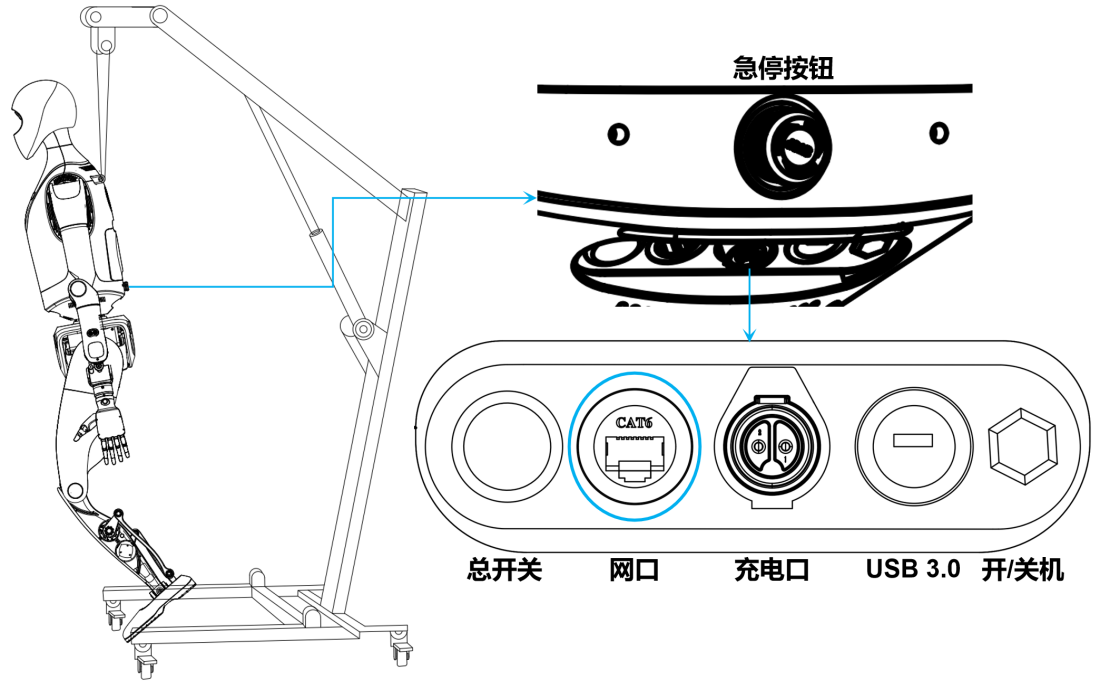
用以太网线连接机器人背后的调试用以太网接口和用户电脑端;
-
用户电脑配置以太网端口地址为192.168.41.xx/255.255.255.0,具体步骤如下,以Windows系统为例:
- 打开设置,点击“网络与Internet”,随后点击“以太网”,再点击IP分配右侧的“编辑”;
- 打开IPv4按钮,并配置IP地址为192.168.41.xx,子网掩码为255.255.255.0;
-
打开任意终端,输入ping 192.168.41.1,显示下图则表示与x86工控机服务器间的网络连接正常,可进行登录操作;
-
继续在终端中输入ssh ubuntu@192.168.41.1,随后输入yes,以及登录密码,显示下图则表示成功登录x86工控机;
-
在上一步的终端中继续输入以下命令以查看当前可用的Wi-Fi热点,并记录要连接的Wi-Fi的SSID:
sudo nmcli device wifi list -
通过Wi-Fi的SSID及其密码连接到Wi-Fi网络:
sudo nmcli device wifi connect 'Wi-Fi SSID' password 'Wi-Fi密码' -
输入以下命令以查看无线网络接口的当前配置和状态,以检查并确认是否已经成功连接到指定的Wi-Fi网络。自此Wi-Fi配置完成,您可以拔掉网线。
ifconfig
- Wi-Fi配置完成的前提下,每次机器人无需再配置,直接用Wi-Fi连接x86工控机的步骤如下:
-
用户电脑打开任意终端,输入命令
ifconfig查看给无线网络接口配置的IP地址,即‘wlan0/wlp2s0’的接口下的字段后的IP地址;
-
输入命令
ssh ubuntu@x.x.x.x #x.x.x.x为上一步获取到的IP地址直接连接x86工控机服务器。随后输入yes,以及登录密码,自此登录成功。
落地站立
请确保已经通过遥控器短按A键控制机器人启动过自检,只有自检成功后,机器人方才会响应D键。
操作步骤:
-
按遥控器上的“D”键以回零到初始状态;
注意:按下“D”键前,机器人必须固定在保护支架上。
-
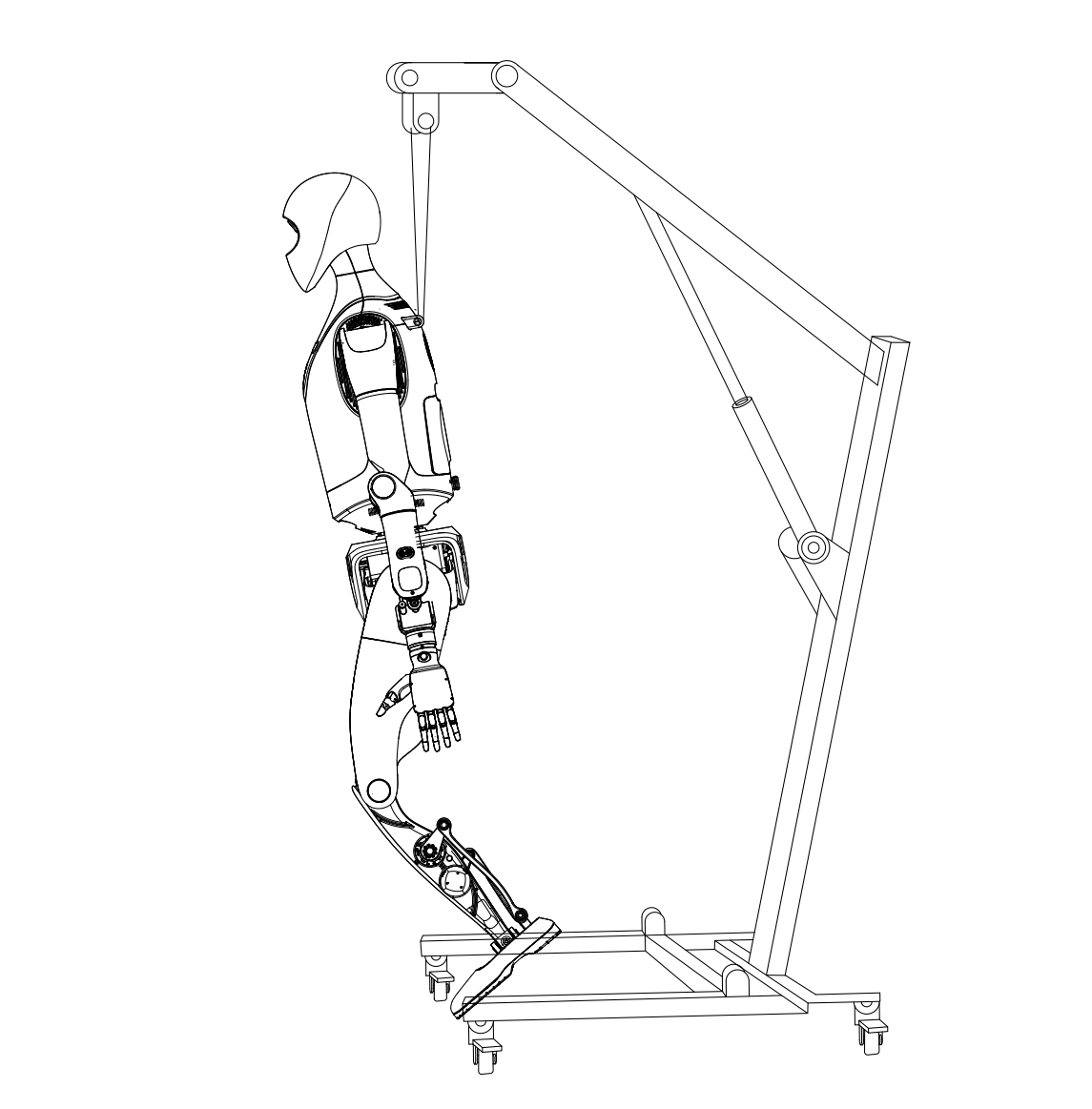
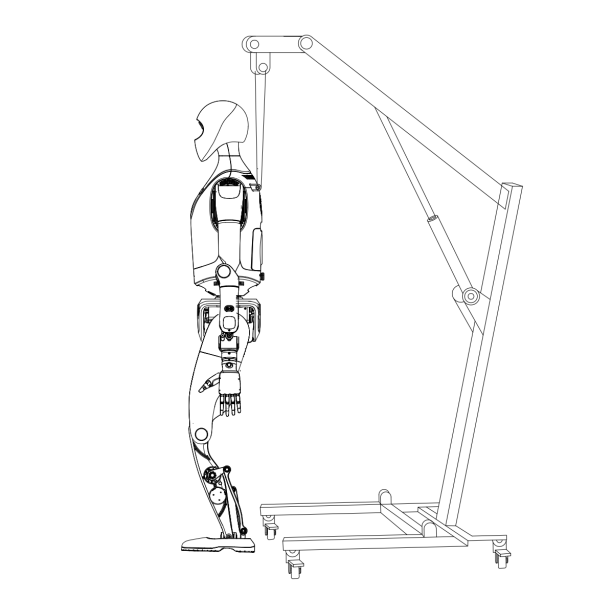
控制保护支架缓慢下降,下放机器人置地面,保持竖直状态60秒;
-
确认遥控器上的“H”拨杆处于初始的中间零位时,长按下“A”键使机器人站立。站立后,观察机器人是否站立平衡,如无抖动、前后倾倒等异常则平衡。如果不平衡,重复以上操作再次尝试。